"프로젝트 생성하는 과정에서 클라이언트(거래처)가 검색되지 않습니다. 어떻게 하나요?"
프로젝트 생성 과정에서 필요한 Client 정보가 검색되지 않는 경우 아래 과정을 진행하시면 됩니다.
요약보기
[Group Admin 권한을 가진 사용자는 거래처 등록이 가능합니다]
1. 필요한 클라이언트(거래처)가 존재하는지 Users/Clients/Groups 메뉴의 스크린에서Clients(고객) 탭에서 확인 합니다.
2. 클라이언트(거래처)를 생성합니다.
3. 클라이언트를 본부에 등록합니다.
- 클라이언트(고객사)를 어딧로비에 생성해도, 등록된 클라이언트를 본부(그룹)에 추가하지 않으면 프로젝트 생성시 클라이언트가 나타나지 않습니다. 반드시 클라이언트를 적절한 본부에 배정하여 주십시오.
상세보기
1. 필요한 클라이언트(거래처)가 존재하는지 Users/Clients/Groups 메뉴의 스크린에서Clients(고객) 탭에서 확인 합니다.
- 법인용 메뉴에서 설정(setup)을 선택합니다.
- 화면 위쪽 탭에서 Clients 를 선택합니다.
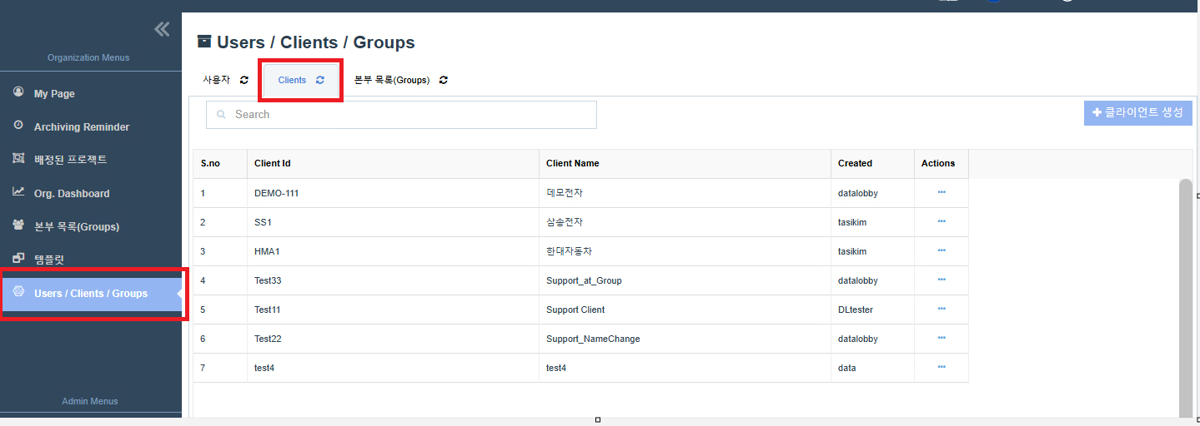
2. 클라이언트를 생성합니다.
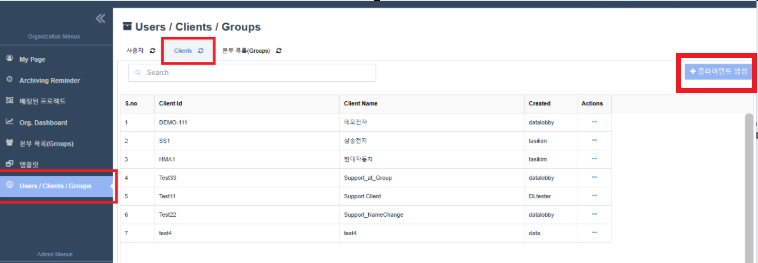
- 화면 오른쪽에서 클라이언트 생성 버튼을 누릅니다.
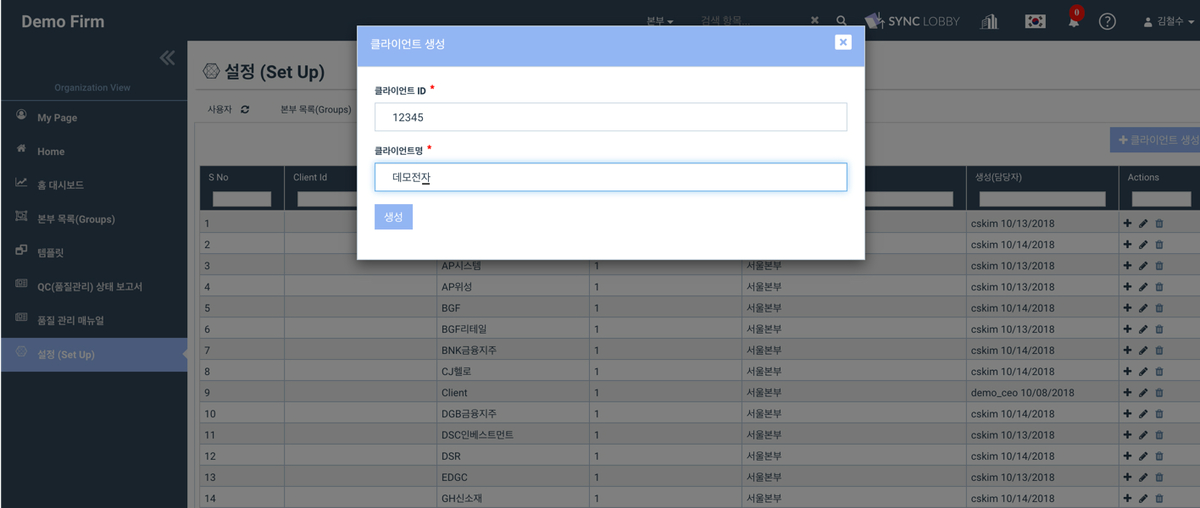
- 클라이언트 아이디를 입력합니다. (ERP 거래처 번호)
- 클라이언트 이름을 입력합니다. (ERP 거래처 명)
클라이언트 아이디는 법인 내부에서 정한 규칙을 따르시되, 없는 경우 임의로 작성하실 수 있습니다.
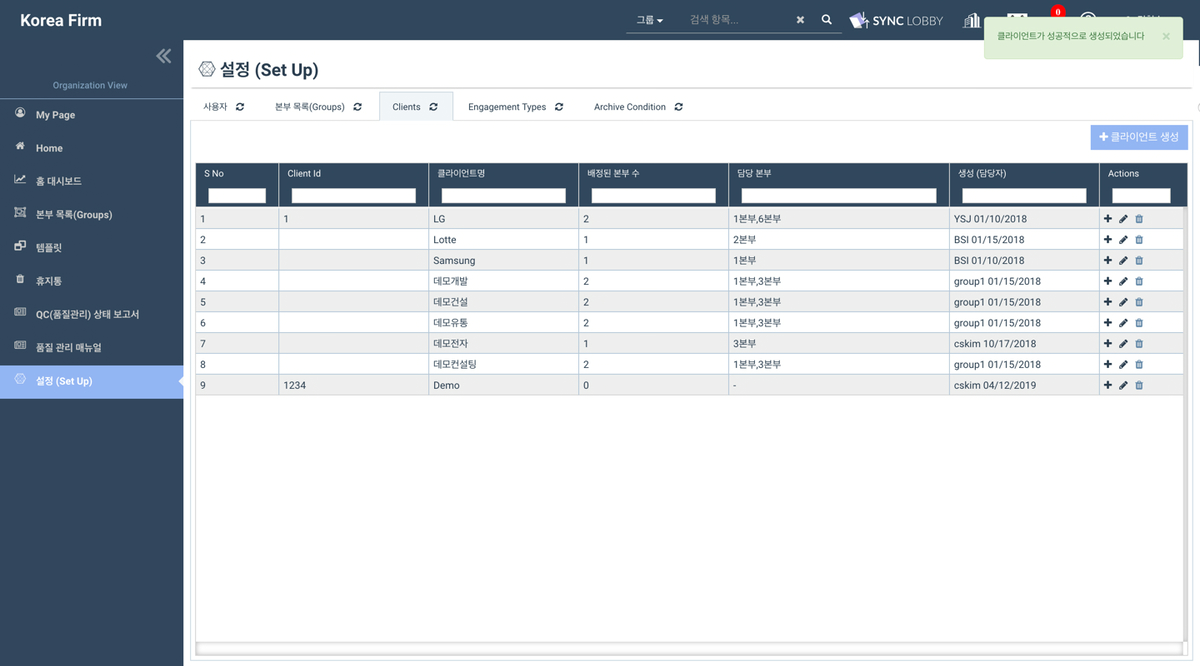 화면 오른쪽 위에 성공 알람이 나타납니다.
3. 클라이언트를 본부에 등록합니다. (매우 중요한 단계)
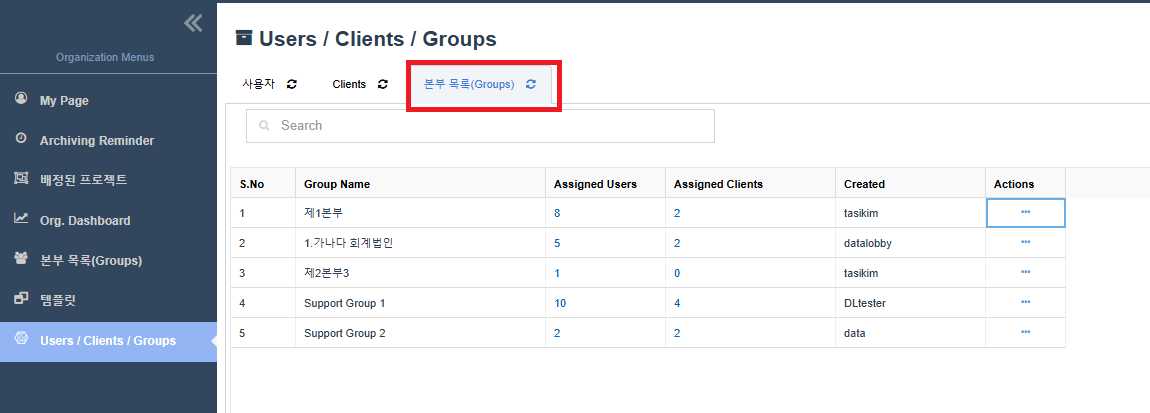 User/Clients/Groups > 본부목록
프로젝트 생성 시 생성자가 소속된 본부에 속한 클라이언트만 목록에 나타납니다. 따라서 반드시 클라이언트를 적절한 본부에 배정해야 합니다.
- 본부 목록 탭을 선택합니다.
- 클라이언트를 등록할 본부의 오른쪽 (...) 선택한 후 Assign Clients to Group 버튼을 누릅니다.
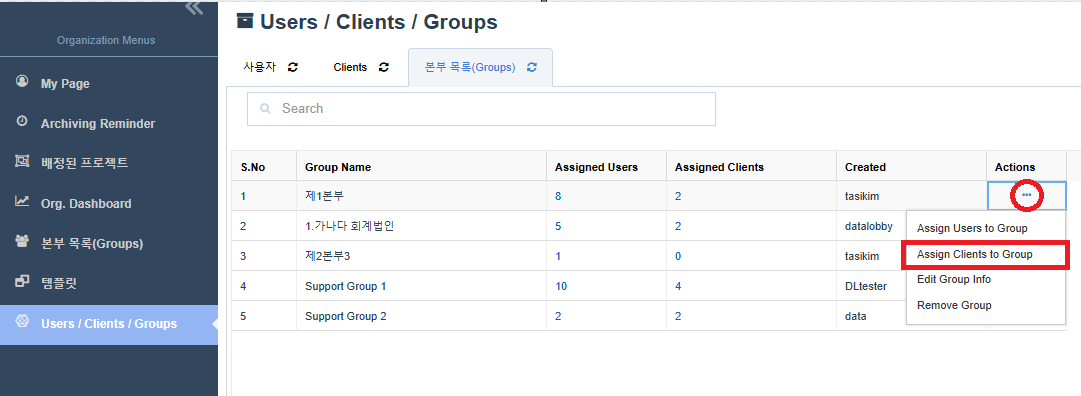 Assign Clients to Group
- '클라이언트 목록' 아래 쪽의 검색창에 앞에서 생성한 클라이언트의 이름을 검색합니다.
- 검색결과에 나타난 클라이언트의 이름을 클릭하여 선택합니다.
- 오른쪽 방향 화살표를 누릅니다.
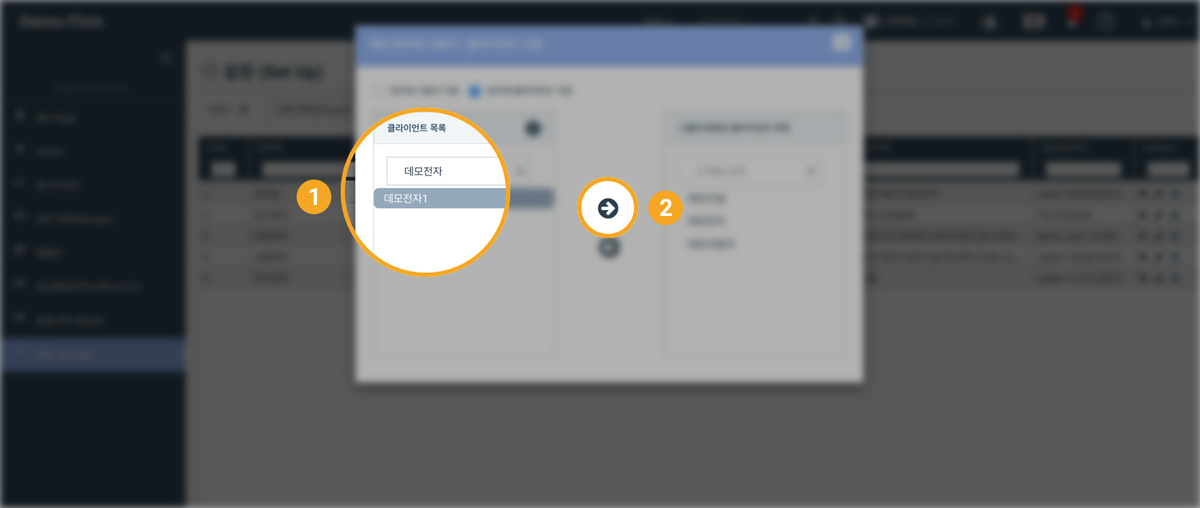 검색창에 앞에서 등록한 클라이언트의 이름을 검색하여 본부에 배정합니다.
- '클라이언트 목록' 아래 쪽의 검색창에 앞에서 생성한 클라이언트의 이름을 검색합니다.
- 검색결과에 나타난 클라이언트의 이름을 클릭하여 선택합니다.
- 오른쪽 방향 화살표를 누릅니다.
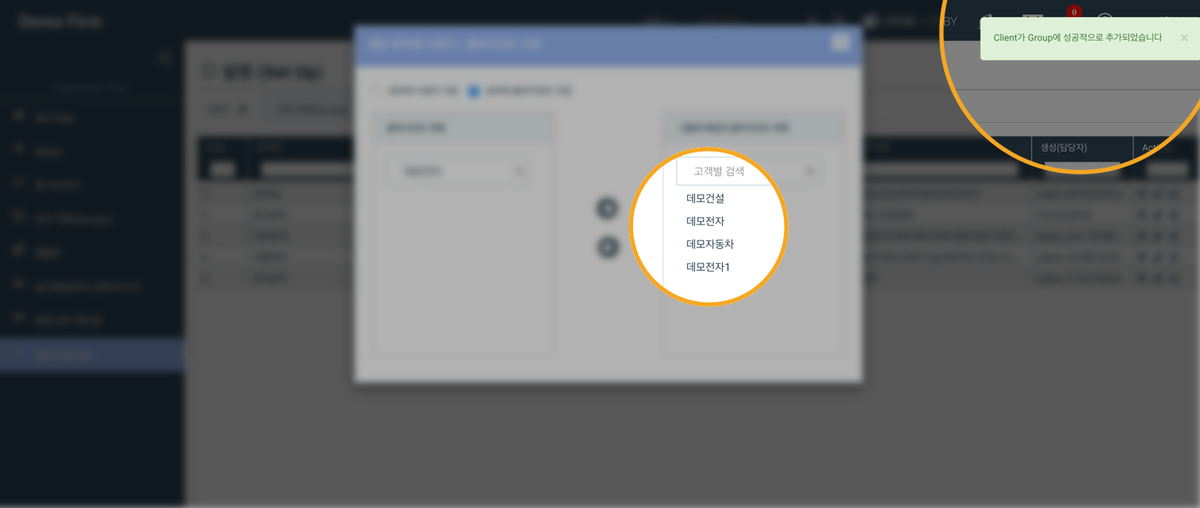 클라이언트가 본부에 등록된 것을 확인할 수 있습니다.
- 클라이언트가 본부에 등록되면 화면 오른쪽 부분에 클라이언트 이름이 나타납니다.
- 화면 우측 상단에도 성공 메시지가 표시됩니다.