"화면이 뜨지 않아요 --> 캐시 비우기 및 강력 새로고침"
크롬 브라우저와 Edge 브라우저에서 캐시 비우기 및 강력 새로고침 하는 방법 바로가기
캐시 비우기 및 강력 새로고침 절차를 알려드립니다.
1. 캐시 비우기 및 강력 새로고침 하기
브라우저 업데이트가 적용된 이후 사용자의 컴퓨터 환경에 따라 간혹 화면이 나타나지 않는 경우가 있습니다. 해당 문제는 대개 웹 캐시로 인해 생기는 문제로, 사용 중인 웹 브라우저의 캐시를 초기화 하는 것으로 해결할 수 있습니다.
Google 크롬 브라우저를 사용하는 경우 "캐시 비우기 및 강력 새로고침"을 사용해 볼 수 있습니다.
마이크로소프트 Edge 브라우저를 사용하는 경우 "빈 캐시 및 하드 새로고침"을 사용해 볼 수 있습니다.
이 기능은 웹 브라우저 전체 설정을 삭제하지 않고, 원하는 페이지의 캐시만 간편하게 초기화하는 것이 가능합니다.
사용방법
-
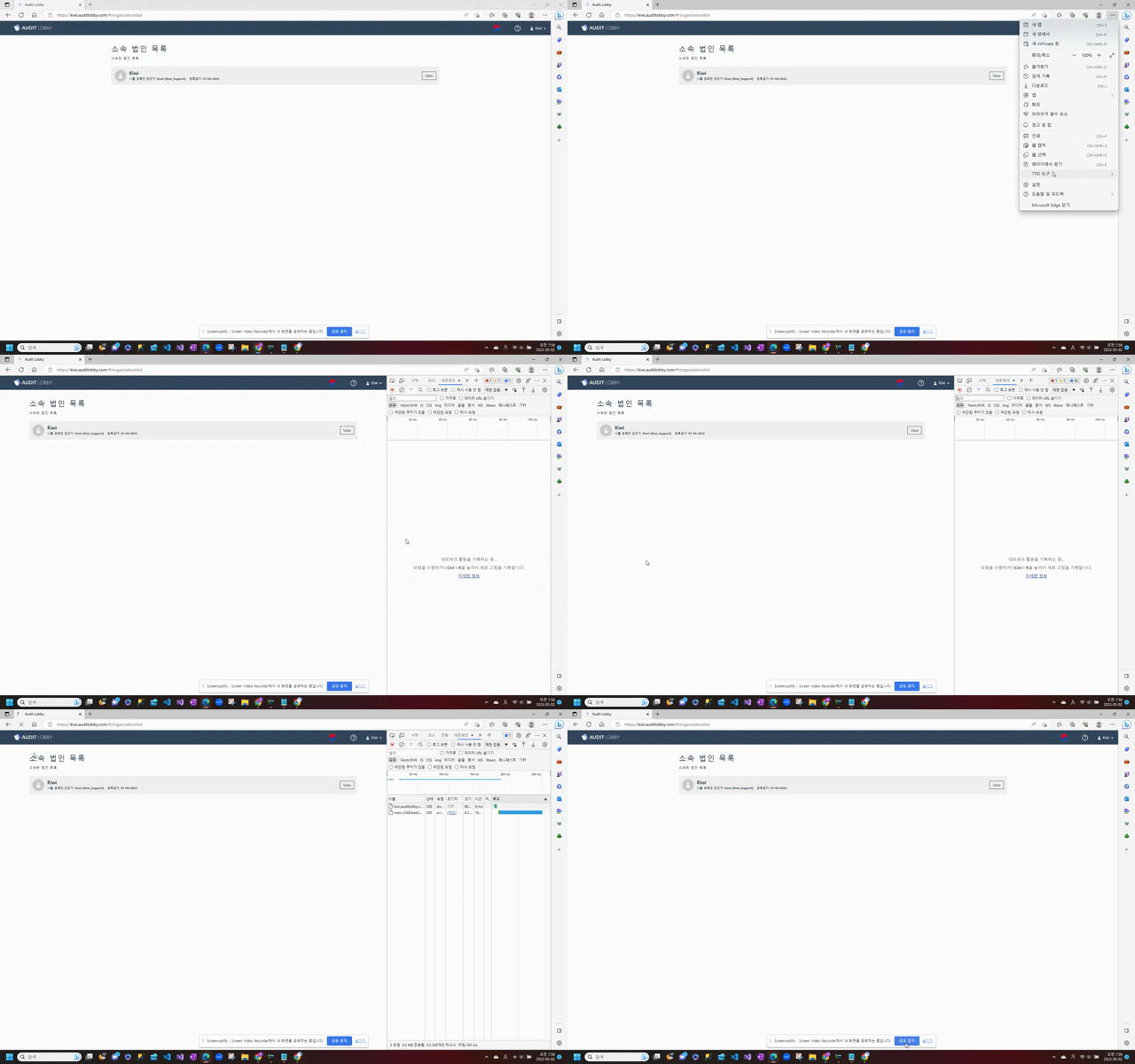
내 PC에서 Google 크롬/MS Edge 브라우저를 켭니다.
-
오딧로비에 접속합니다.
-
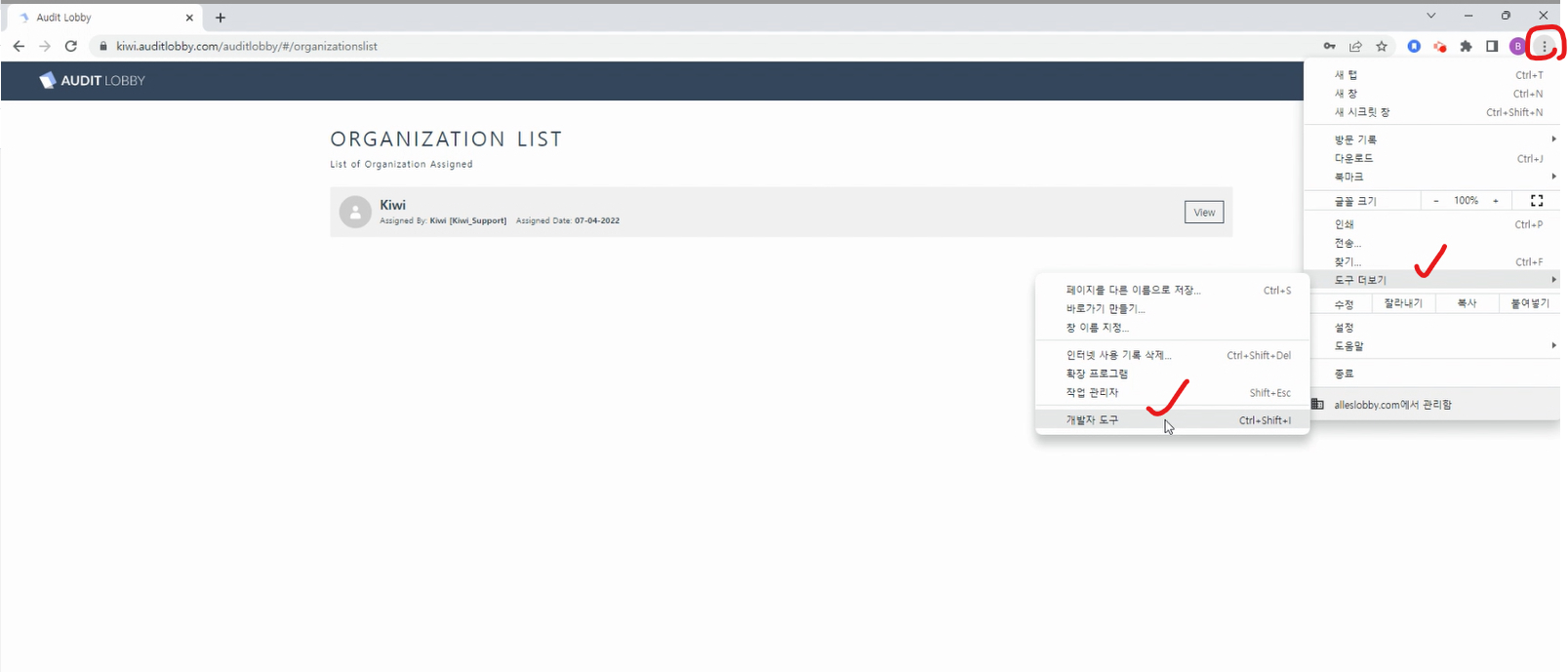
크롬/Edge 브라우저 오른쪽 상단 더보기 아이콘을 클릭합니다.
-
[도구 더보기 > 개발자 도구]를 클릭해 개발자 도구를 열어줍니다. 또는 아래의 단축키를 사용할 수도 있습니다. (Edge 브라우저: 기타도구 > 개발자도구)
a. 윈도우 OS 사용자: 키보드의 F12.
b. 맥 OS 사용자: Command + Option + I.
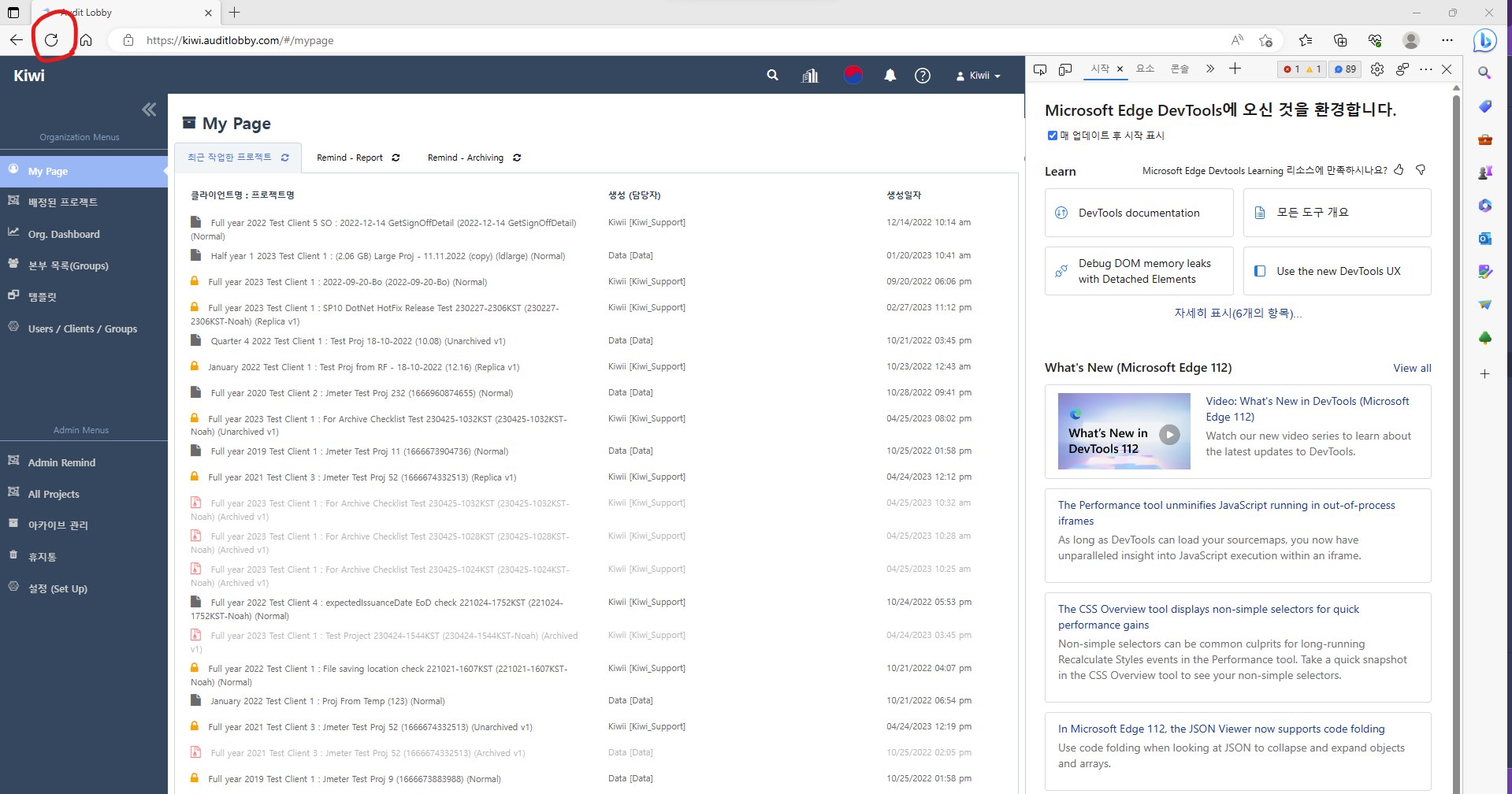
- 오른쪽 또는 하단에 개발자 도구가 나타나면 크롬/Edge 브라우저 왼쪽 상단 새로고침 아이콘에 마우스 포인터를 위치하도록 합니다.
-
마우스 포인터가 위치한 상태에서 마우스의 왼쪽 버튼을 한번클릭합니다. (일반 새로고침)
-
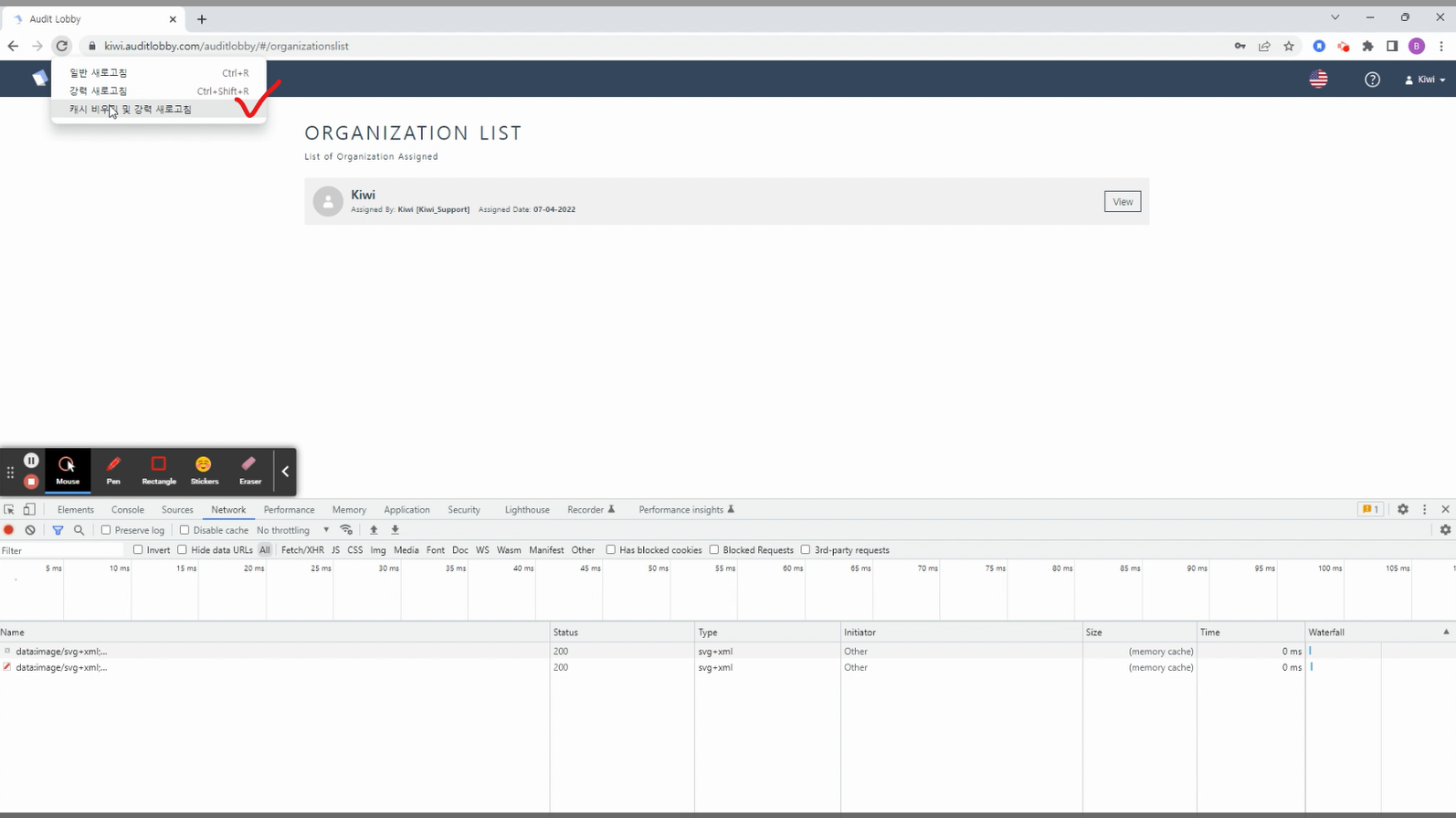
마우스 포인터가 위치한 상태에서 마우스의 오른쪽 버튼을 클릭합니다. (마우스 우클릭을 해야 메뉴가 보여짐)
-
다음 그림처럼 새로고침 메뉴가 나타나면 3번째 항목인 "캐시 비우기 및 강력 새로고침" 또는 "빈 캐시 및 하드 새로고침"을 클릭합니다.
- "캐시 비우기 및 강력 새로고침" 또는 "빈 캐시 및 하드 새로고침" 과정이 완료되면, 페이지 내 콘텐츠가 최근 변경한 것들로 적용되었는지 확인합니다.
[크롬 브라우저] 캐시비우기 및 강력 새로고침 동영상
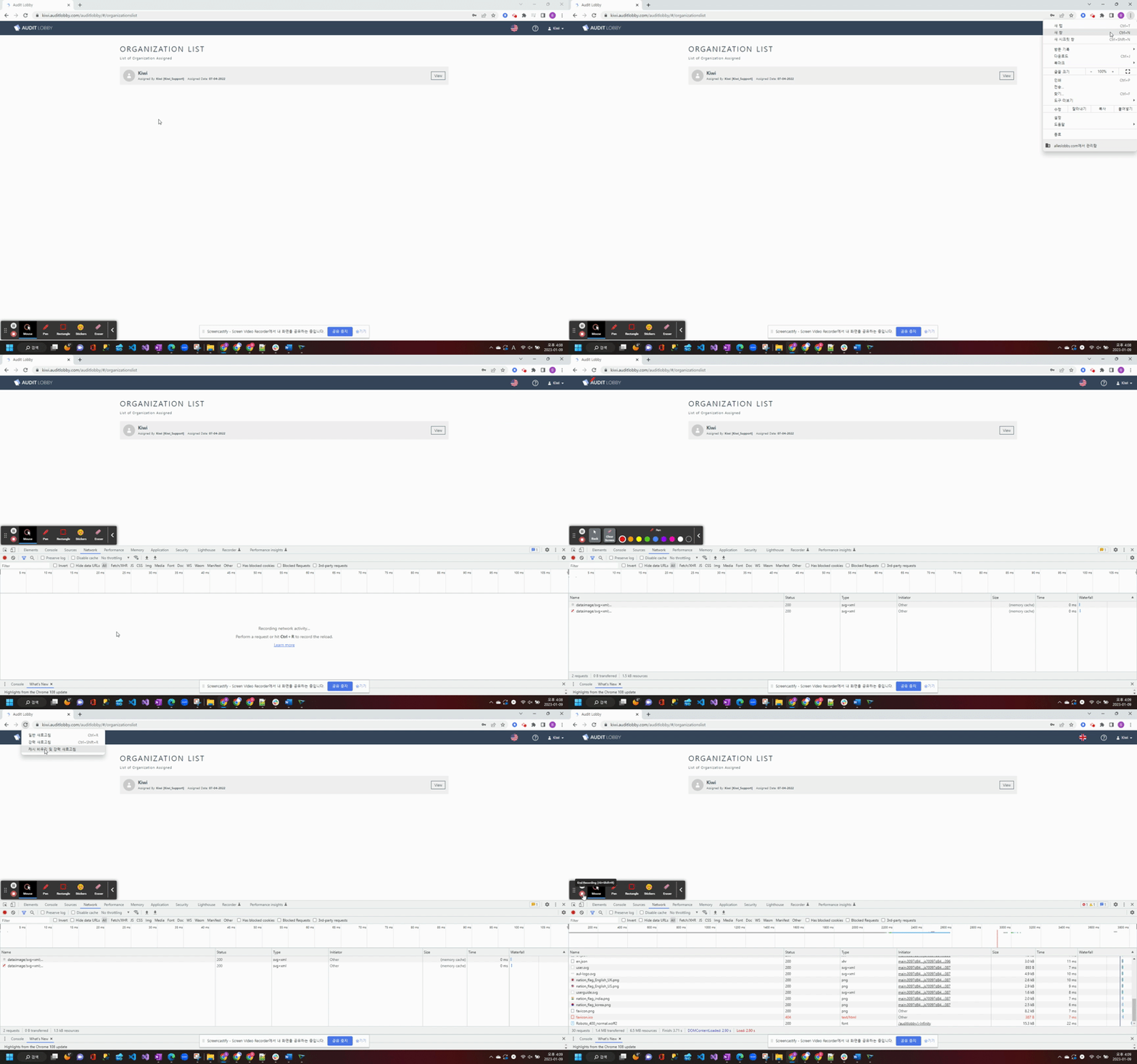
[Edge 브라우저] 빈 캐시 및 하드 새로고침 동영상
2. 기타 상황에서 화면이 나타나지 않는 경우
support@datalobby.co.kr 또는 소속 회계법인에 제공된 문의용 메일 주소로 문의 부탁드립니다.