8-1. 프로젝트 템플릿 생성
프로젝트 템플릿은 폴더구조로 구성되며 생성 과정은 다음과 같습니다.
프로젝트 템플릿 폴더 및 내부 구성
프로젝트 템플릿 생성
프로젝트 템플릿 중 품질관리(QC)대상 문서 지정
1. 프로젝트 템플릿 폴더 및 내부 구성
1-1. 템플릿 폴더 생성
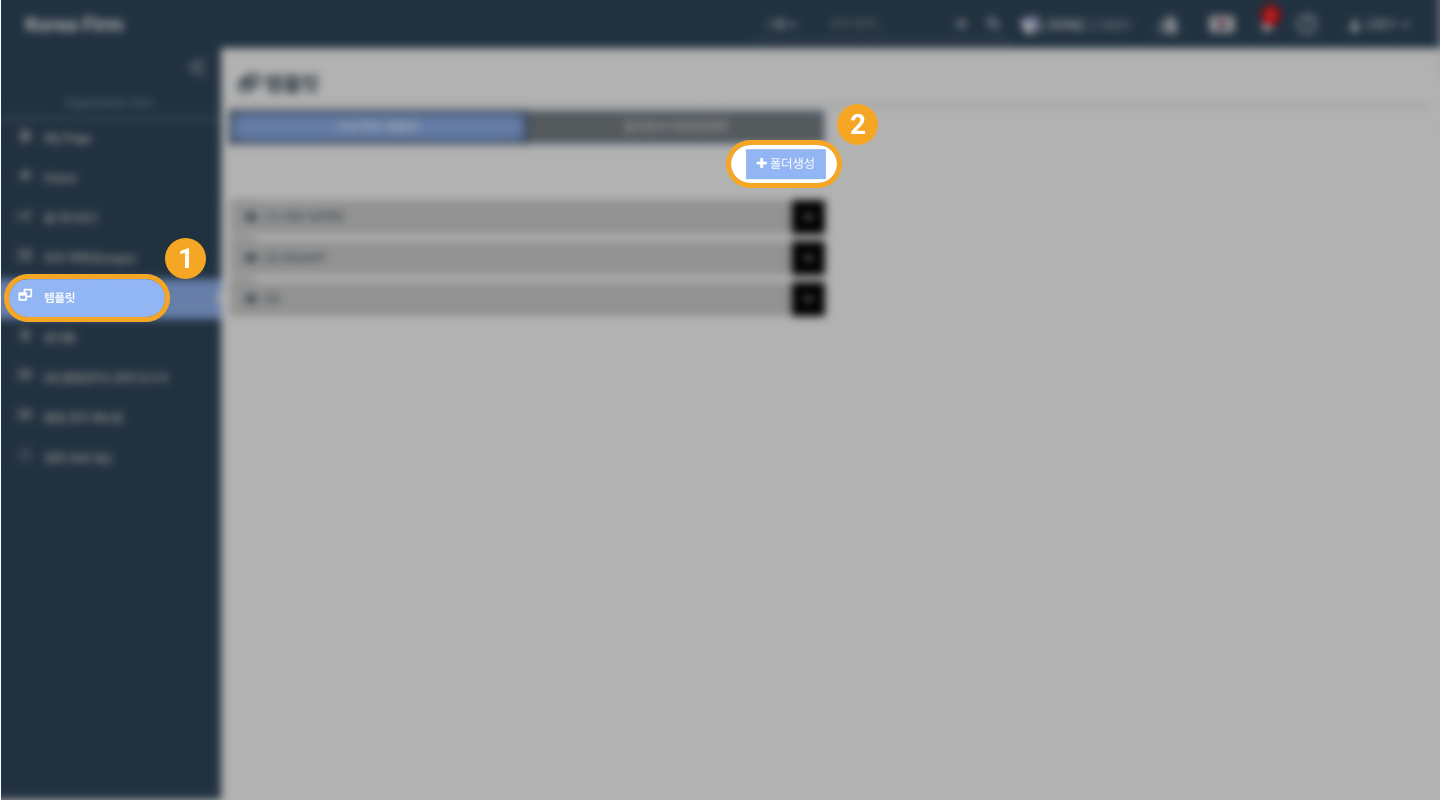
- Organization Home 화면의 왼쪽 메뉴 목록에서 '템플릿'을 선택합니다.
- Project Templetes 탭을 선택한 후, 화면 우측 상단의 '폴더 생성' 버튼을 누릅니다.
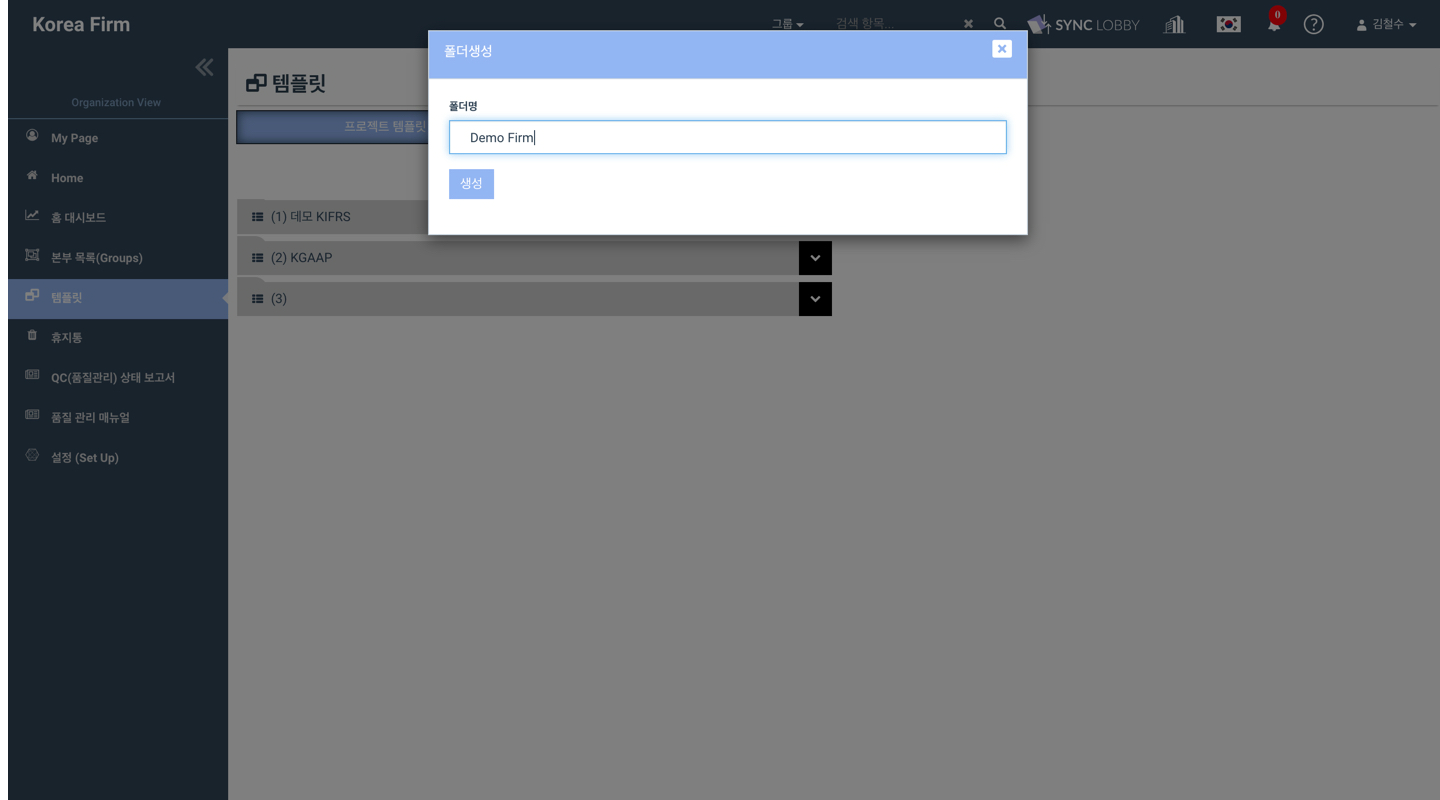
- 폴더명을 입력합니다.
- '생성' 버튼을 누릅니다.
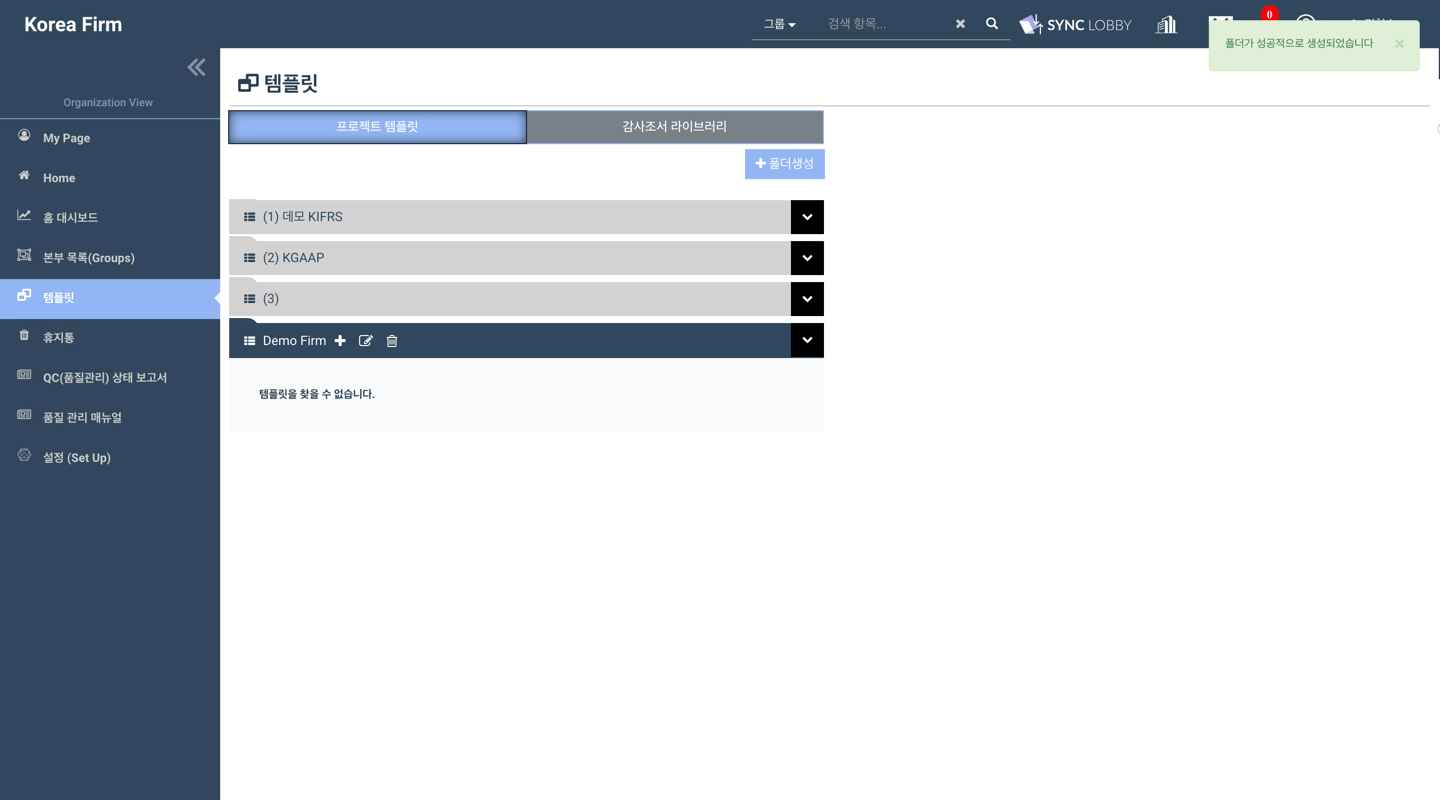
- 생성한 폴더가 화면 좌측에 나타납니다.
1-2. 폴더 내부에 템플릿 생성
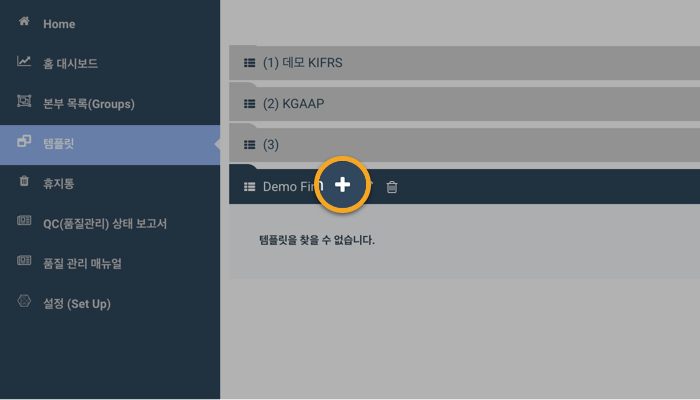
- 템플릿을 생성할 폴더를 선택합니다.
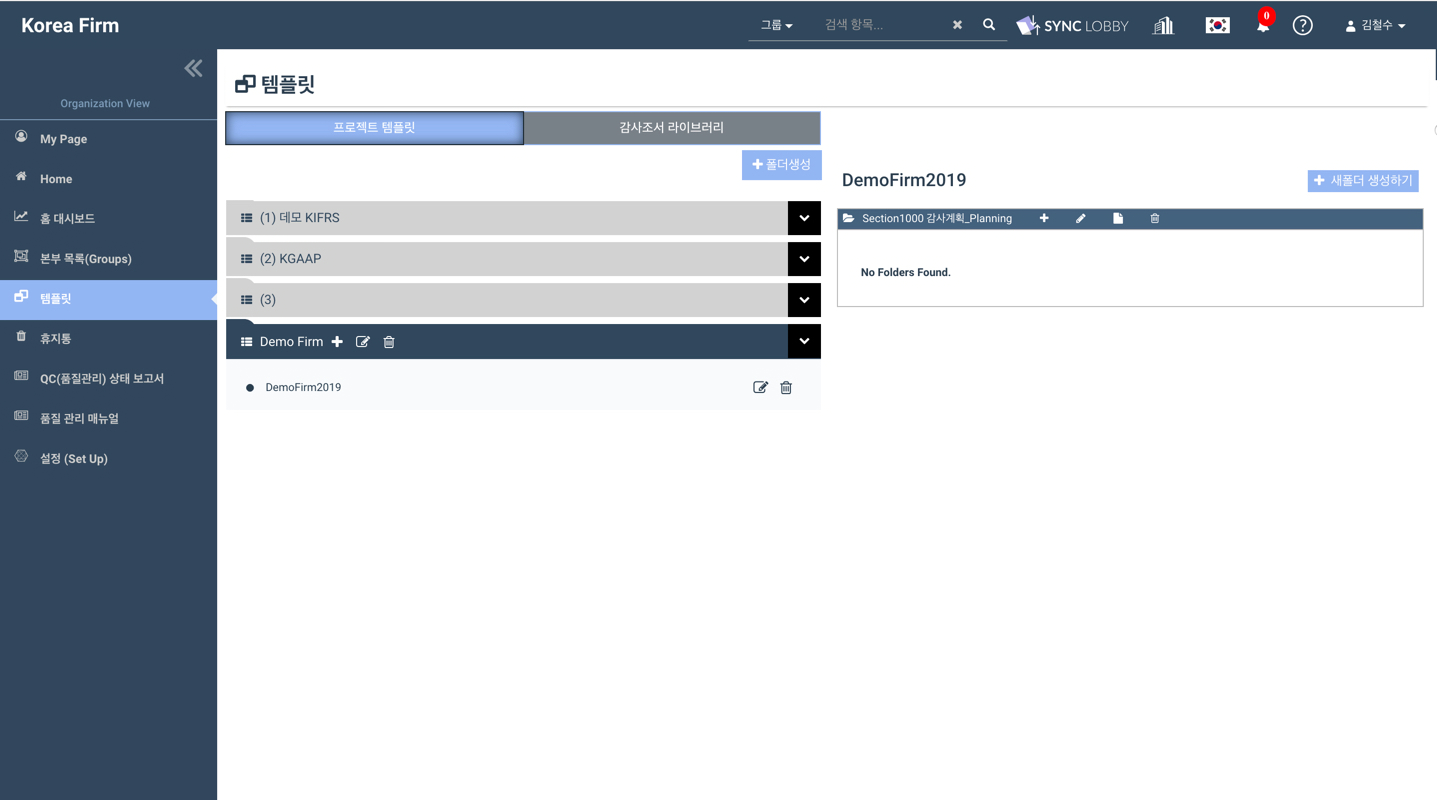
- 선택한 폴더 이름 우측에서 '+' 모양 아이콘을 클릭합니다.
- 생성할 템플릿 이름 입력 후 '생성' 버튼을 누릅니다.
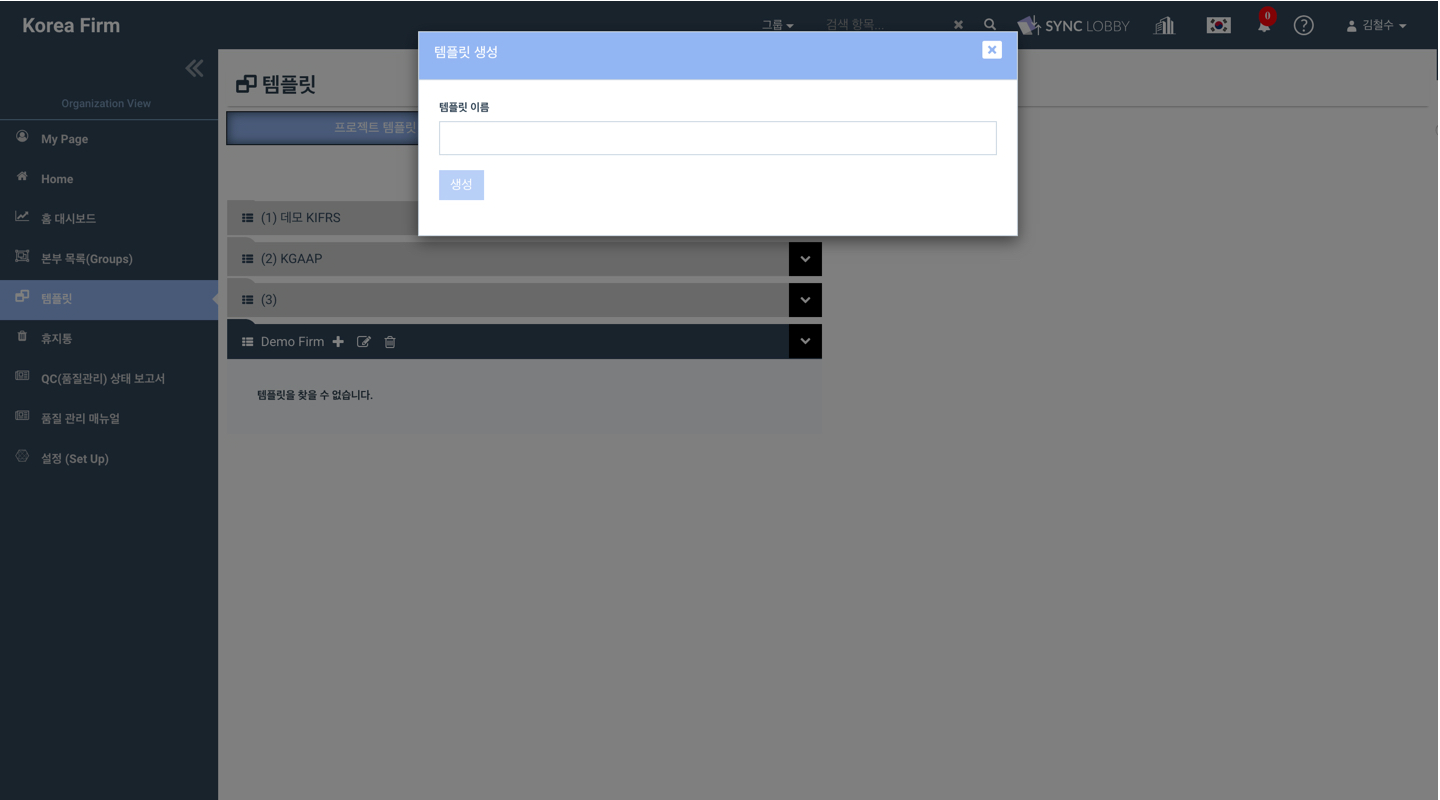
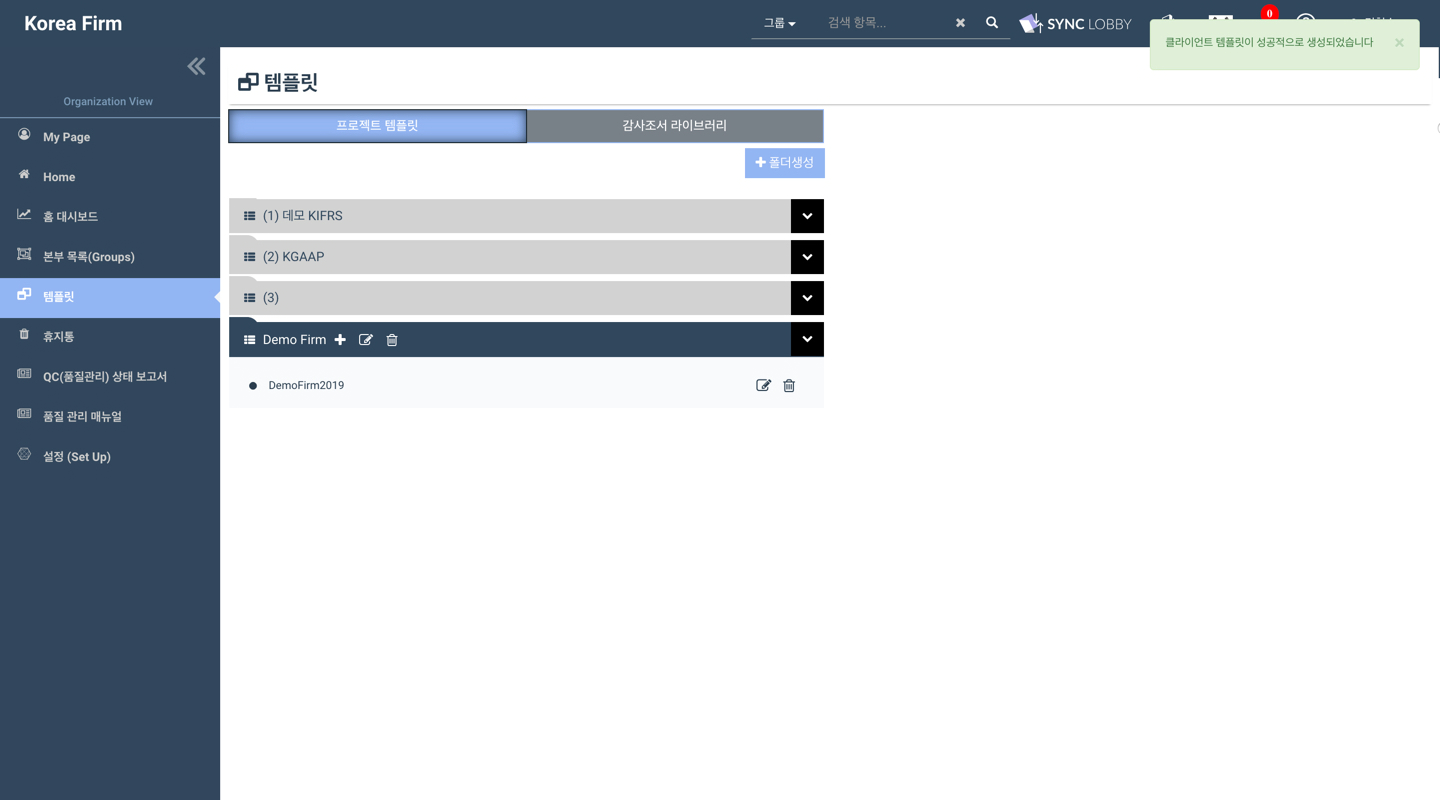
1-3. 템플릿 내부 구성
- 생성한 템플릿을 선택하면 화면 오른쪽에 템플릿 목록이 나타납니다. (기본화면은 비어있습니다. )
- 선택한 템플릿 이름 우측에 '새폴더 생성하기' 버튼을 눌러 템플릿 내부 폴더를 생성합니다.
- 생성할 템플릿 내부 폴더의 이름을 입력한 후 '생성' 버튼을 누릅니다.
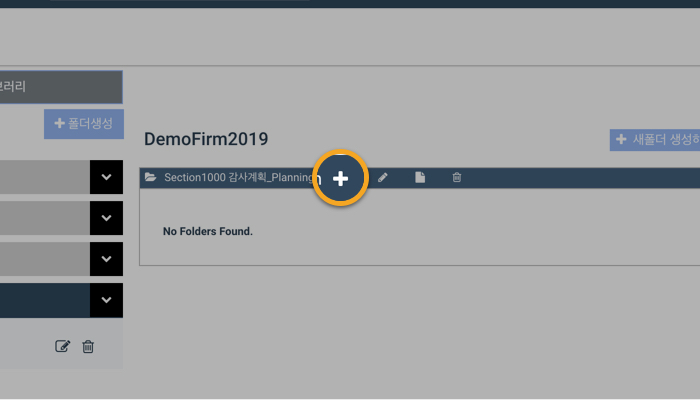
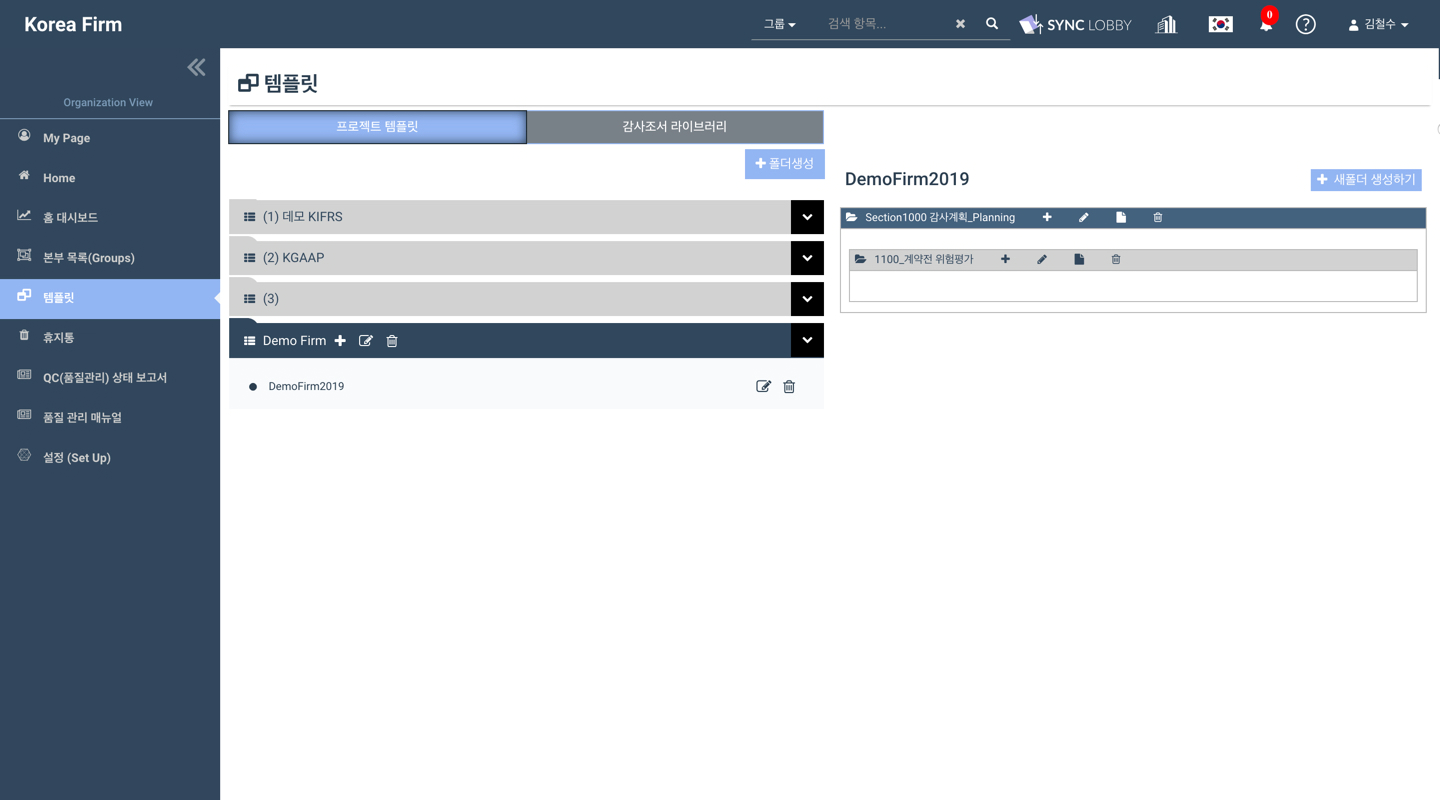
- 내부 폴더 안에 하위 폴더를 생성하기 위해 내부 폴더 제목 옆의 '+' 버튼을 클릭합니다.
- 폴더명을 입력하고 '생성'버튼을 클릭합니다.
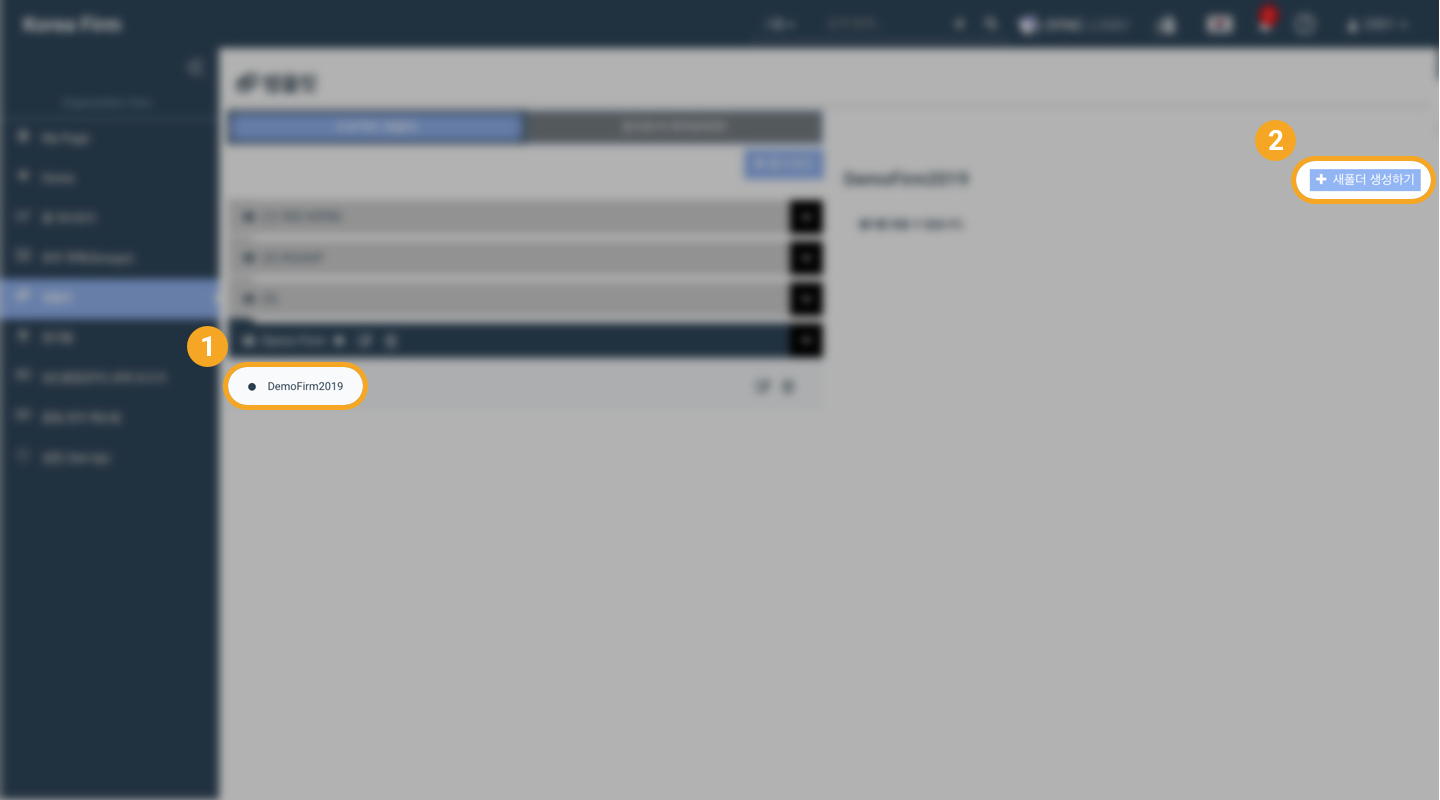
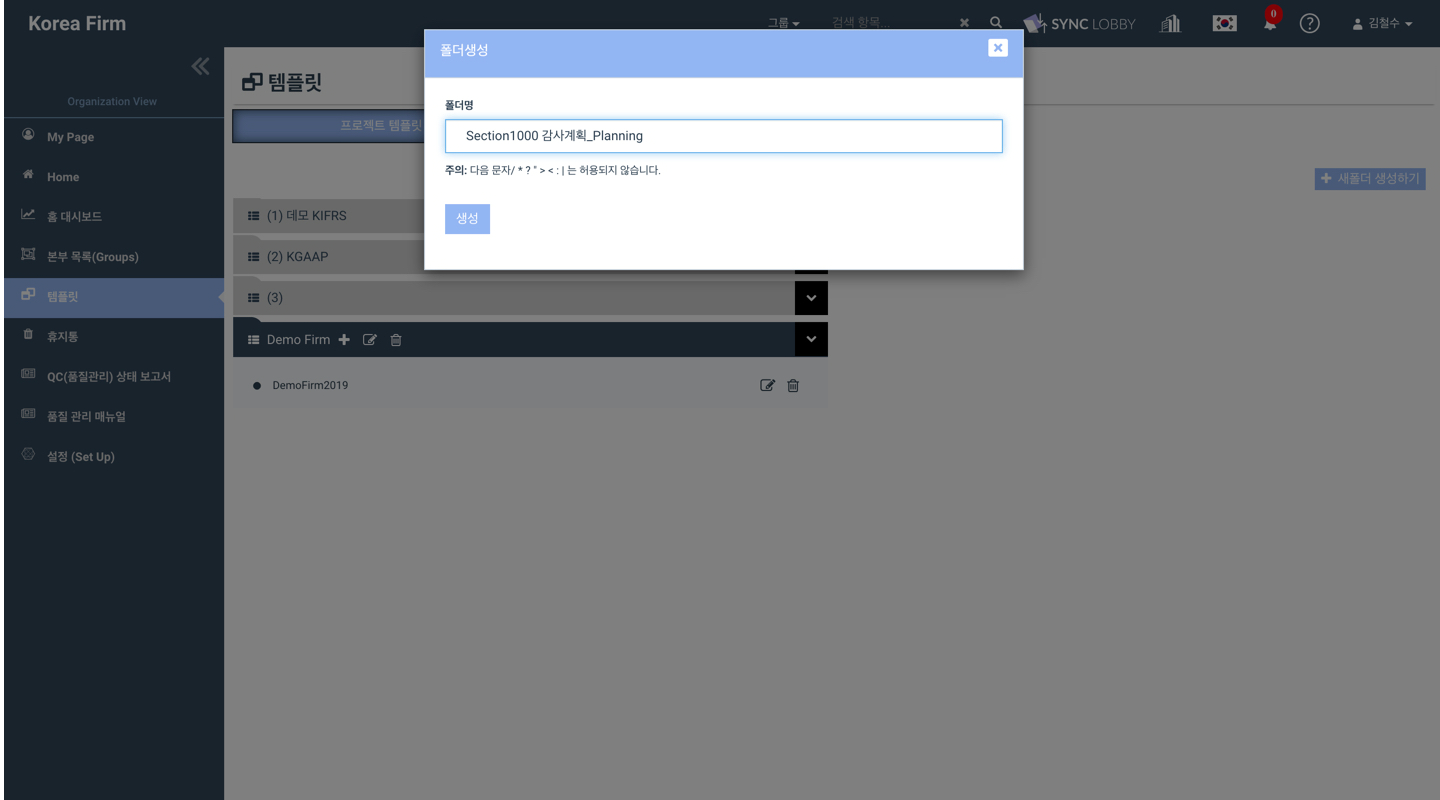
하위 폴더 만들기
2. 프로젝트 템플릿 만들기 / 업로드하기
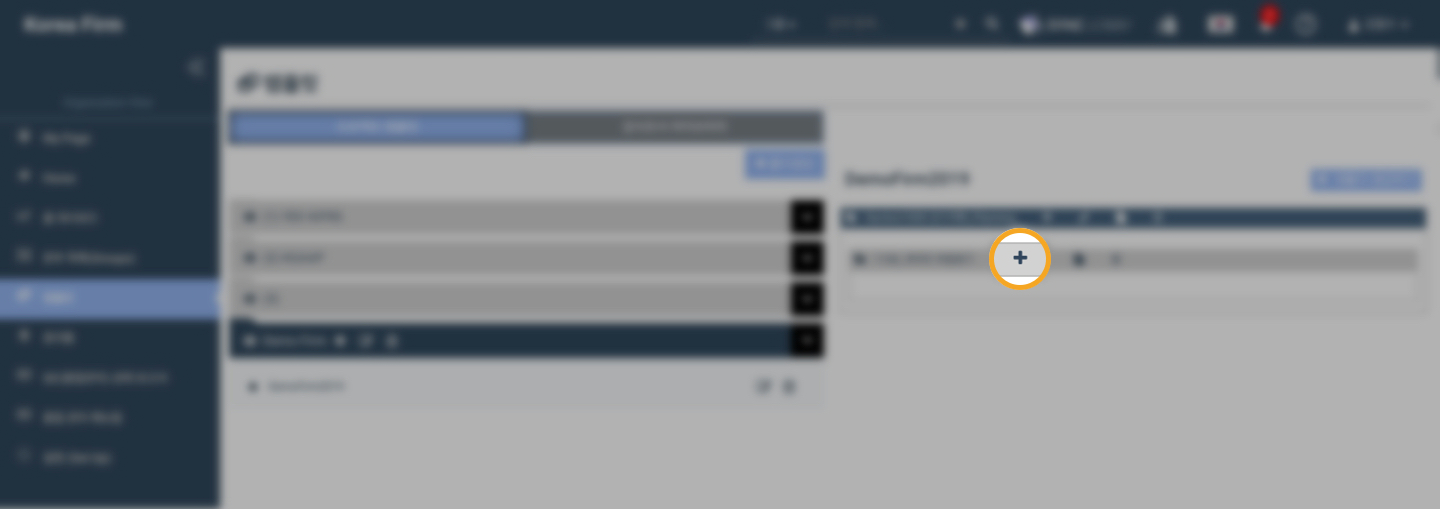
- 선택 폴더 이름 우측에서 문서모양 아이콘을 눌러 템플릿 파일(문서)을 만들 수 있습니다.
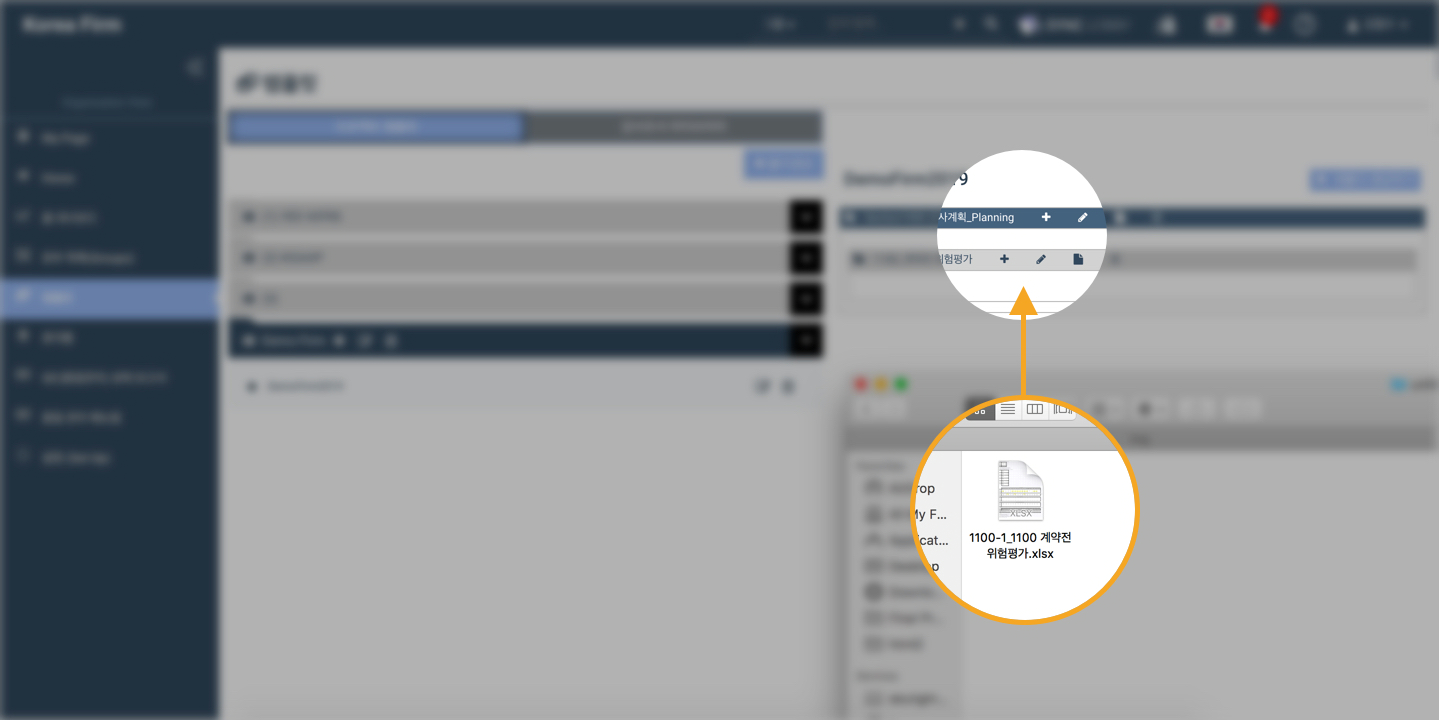
- 또는 드래그 앤 드롭을 통해 기존의 문서를 업로드할 수 있습니다.
- 업로드할 파일을 준비합니다
- 파일을 드래그 하여 폴더 상자 안에 넣습니다.
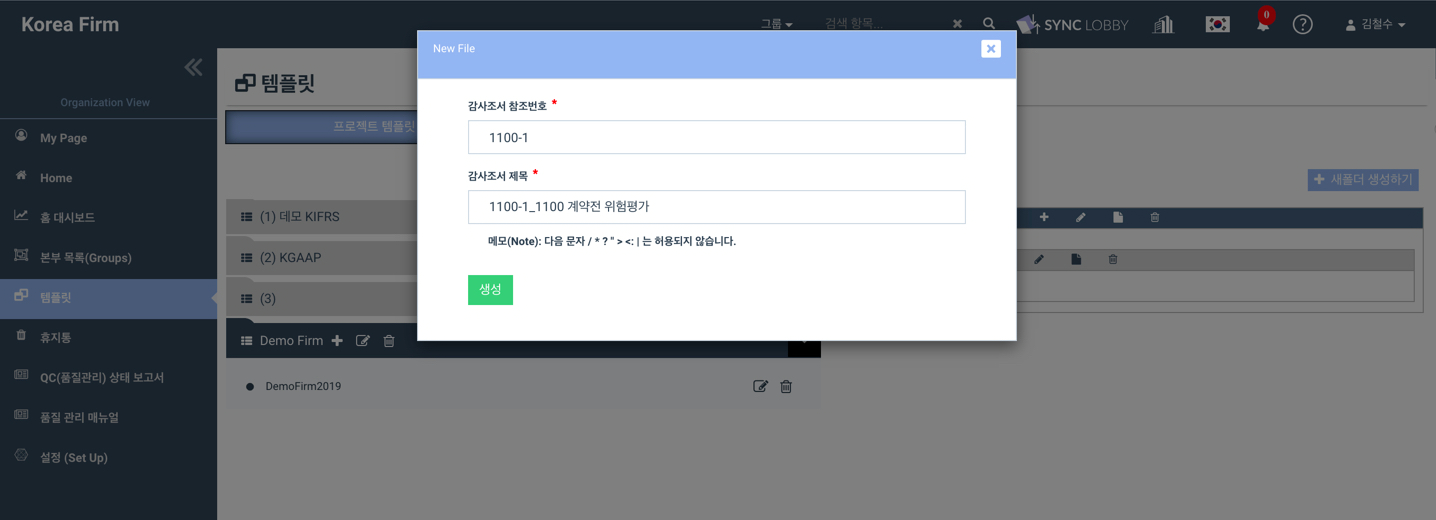
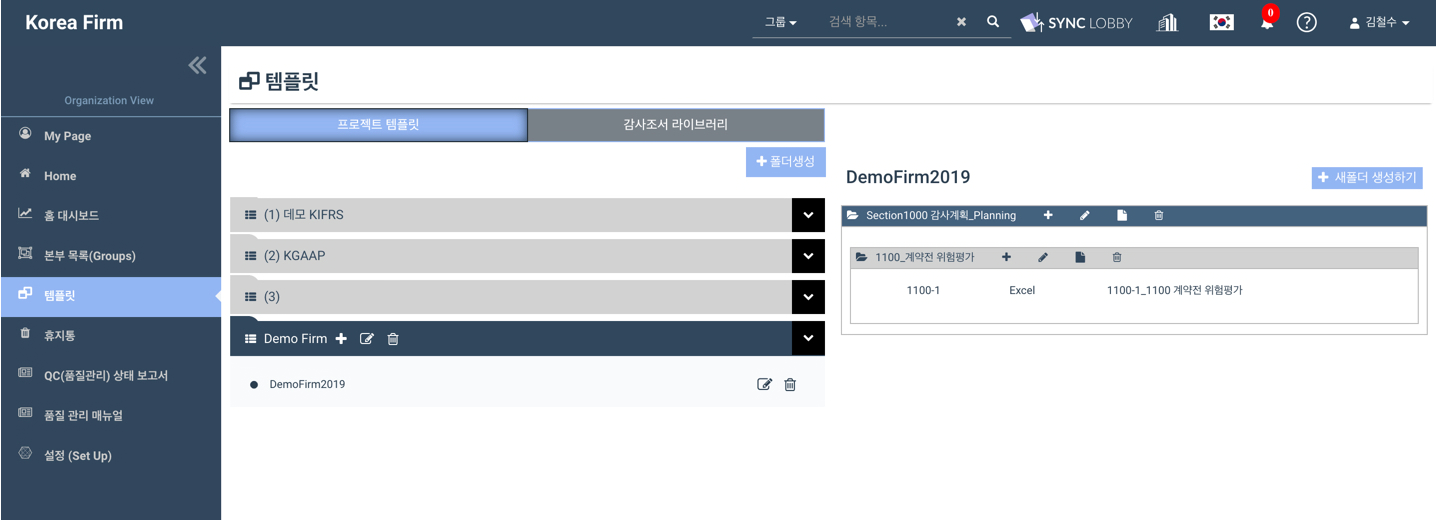
- 제목과 참조번호를 작성하여 생성 버튼을 클릭하면 생성이 완료됩니다.
3. 프로젝트 템플릿 중 품질관리(QC) 대상 문서 지정
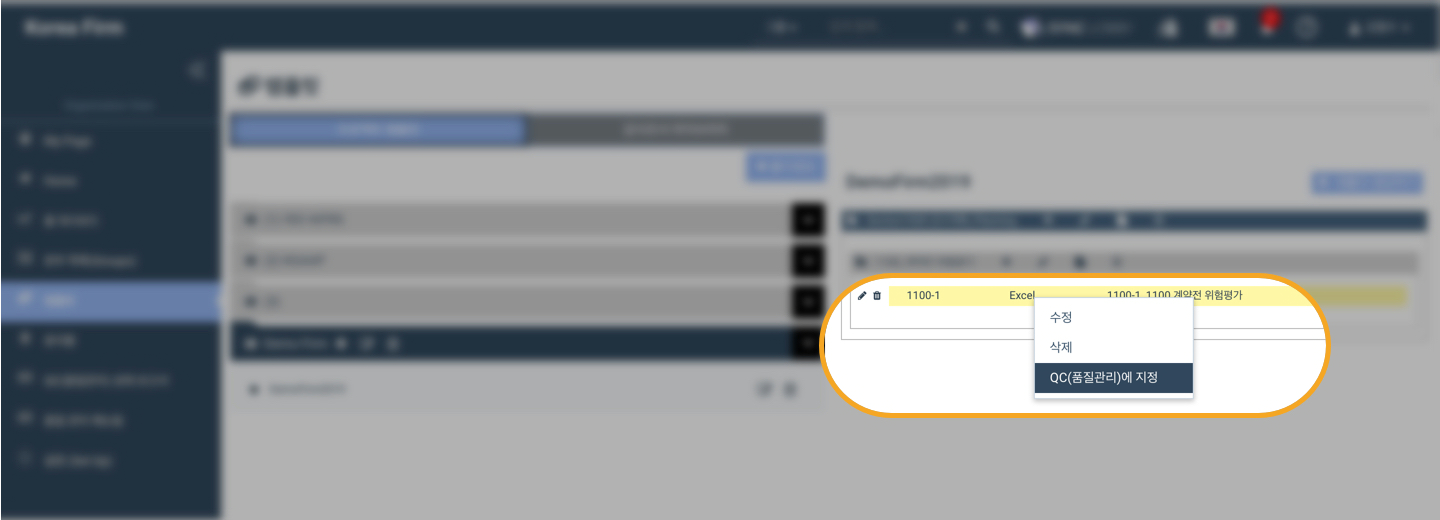
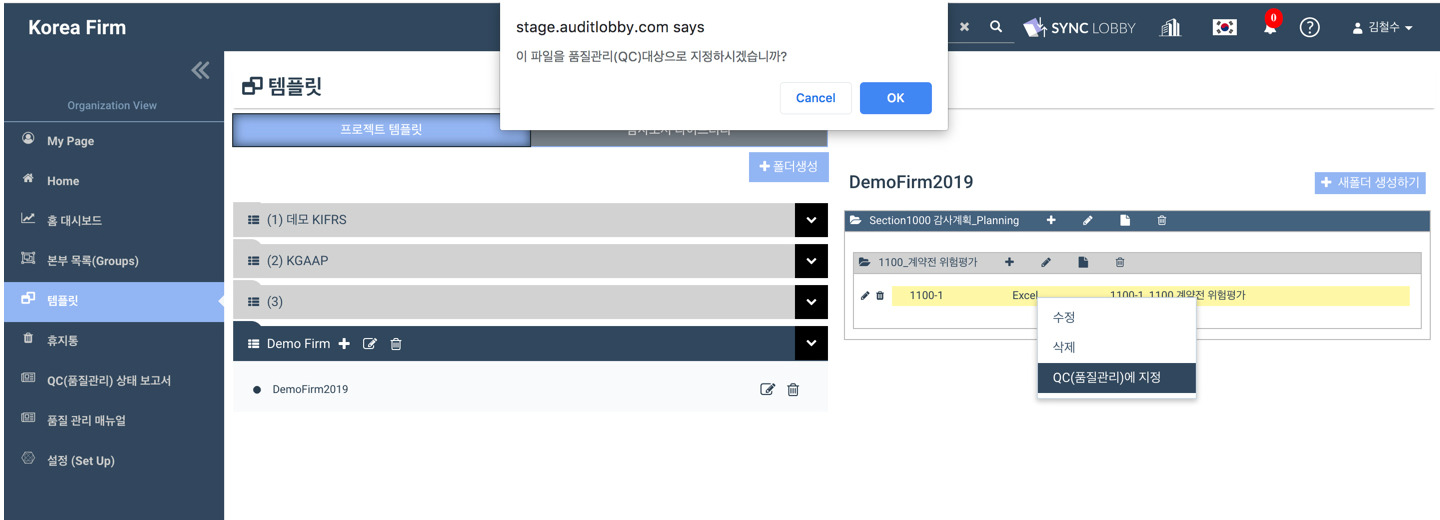
- 품질관리(QC)가 필요한 문서를 선택합니다.
- 우클릭 후 'QC(품질관리)에 지정'을 선택합니다.
- '이 파일을 QC에 지정하겠습니까?' 팝업이 나타나면 확인을 클릭합니다.
- 품질관리(QC)를 지정한 문서의 왼쪽에 초록색 동그라미로 품질관리 대상임이 표시됩니다.
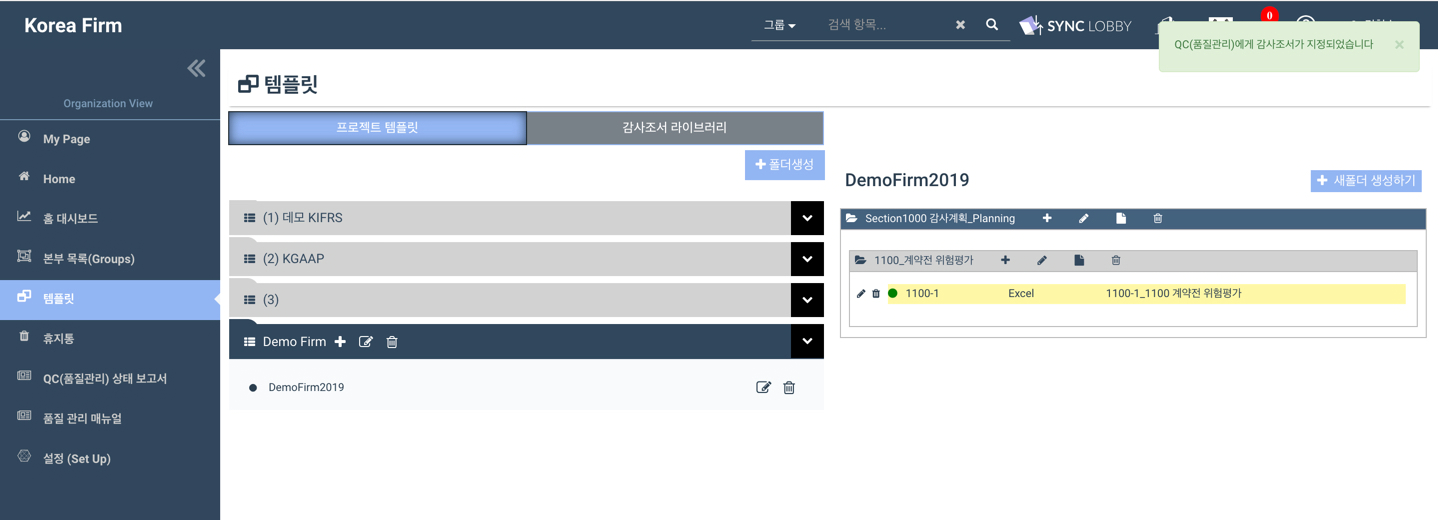
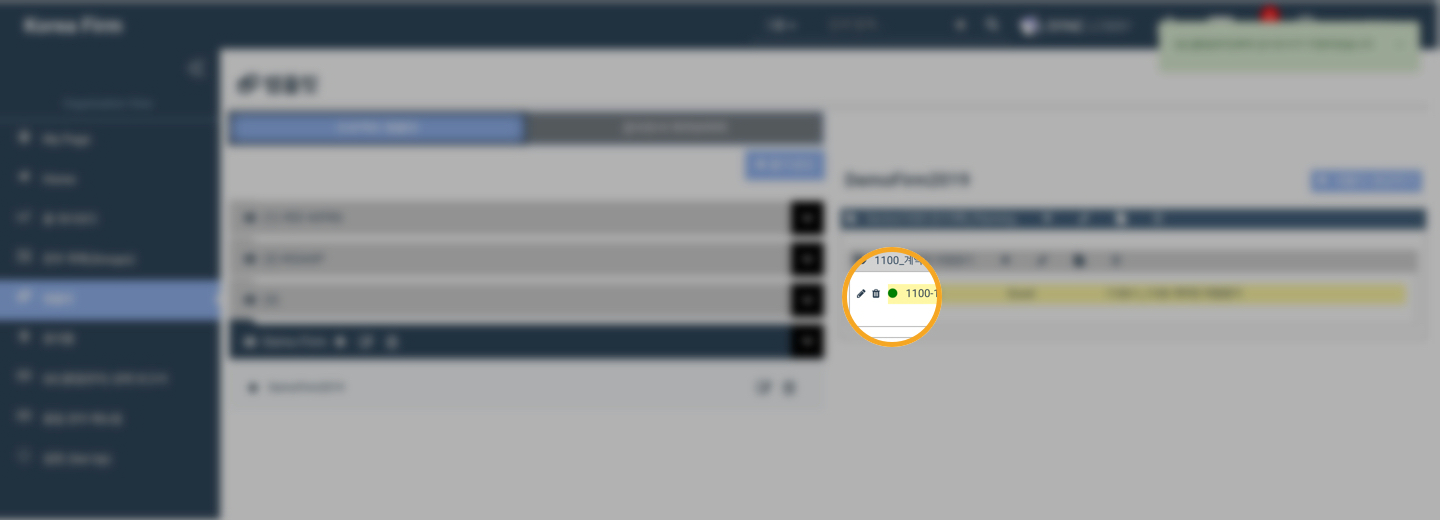
품질관리자에게 감사조서를 지정하면 초록색 동그라미가 조서의 왼쪽에 나타납니다.