온라인 조서 수정 시 저장이 되지 않고 소속 법인 목록으로 이동합니다.
문제 발생 상황
어딧로비에서 온라인으로 조서를 열어 수정하는 경우, '저장'을 누르면 '사이트에서 나가시겠습니까? 변경사항이 저장되지 않을 수 있습니다.' 라는 경고문이 나타나며, 나가기를 누르면 변경사항이 저장되지 않고 '소속법인 목록' 으로 화면이 전환됩니다.
왜 이런 상황이 발생하나요?
여러 명의 사용자가 동시에 하나의 조서를 수정하려고 시도하는 경우 발생합니다.
대처 방안
-
- 온라인 에디터를 사용하지 않고 다운로드하여 조서 작업을 진행합니다.
- 교체하기(Replace) 기능을 사용하여 기존 문서를 교체하고 사인오프를 진행합니다.
또는 온라인 조서 수정시 '열려있는 파일 목록'을 확인하여 중복 접속을 피합니다.
1. 파일 교체를 이용하여 조서 작업하기
1-1. 조서 다운로드
1-1-1. 수정하고자 하는 조서를 목록에서 우클릭 하여 '다운로드'를 선택합니다.
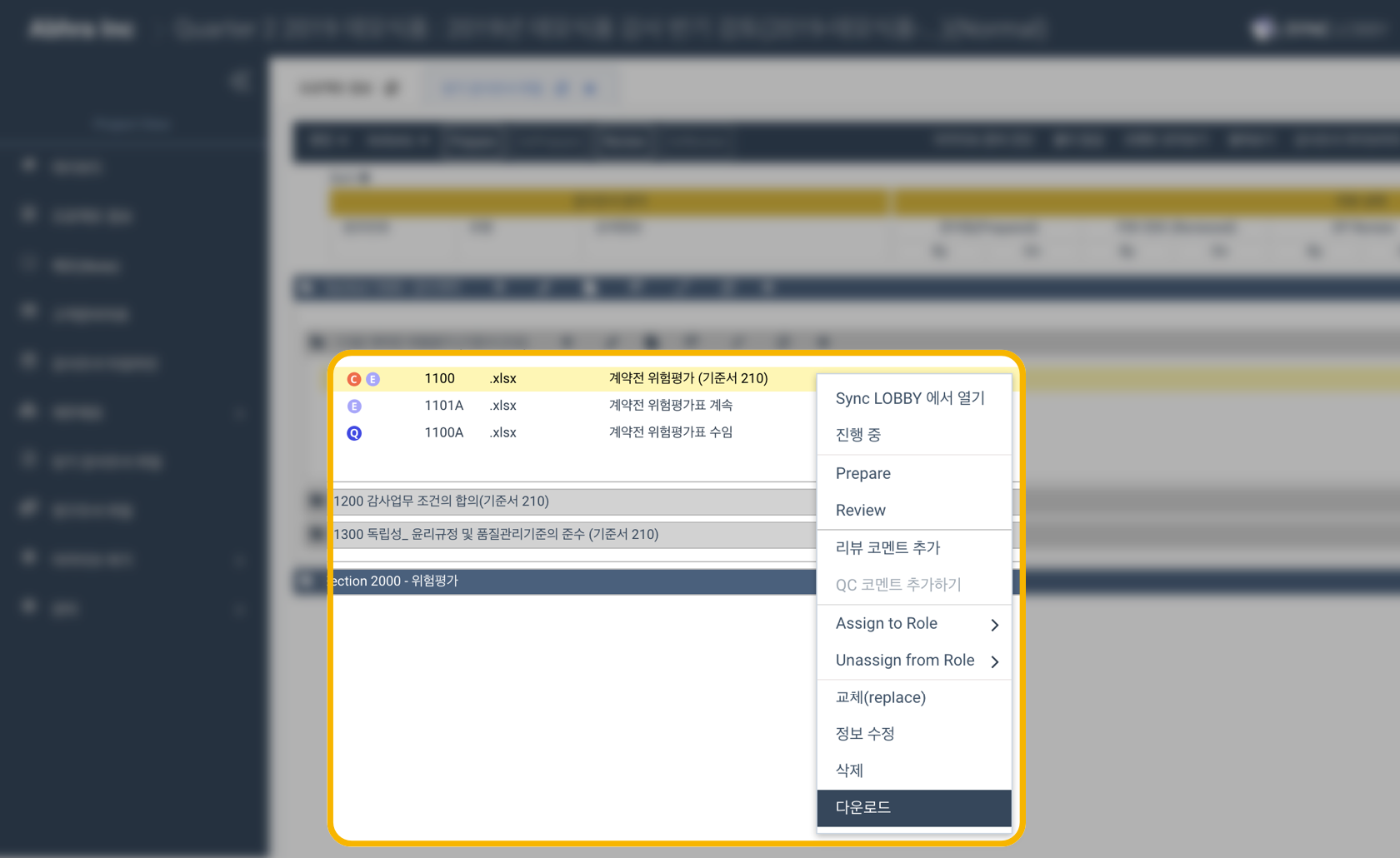
1-1-2. 또는, 수정하고자 하는 조서를 더블 클릭하여 온라인에서 연 다음, '다운로드' 버튼을 누릅니다.
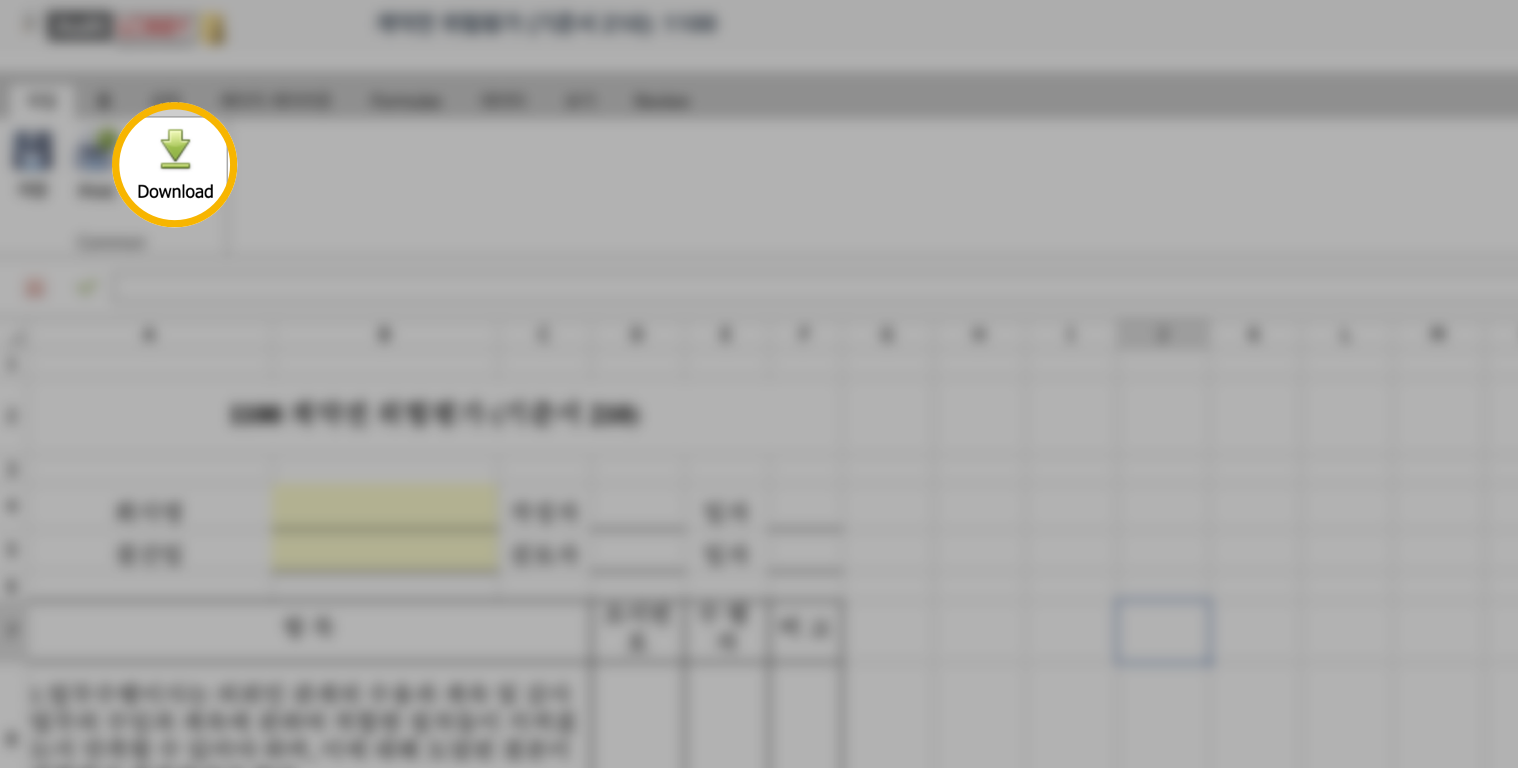
1-2. 조서 수정
다운로드한 조서를 개인 컴퓨터의 편집 프로그램을 통해 수정합니다.
1-3. 조서 교체 (replace)
어딧로비 상에서 기존 조서를 2에서 수정한 조서로 교체(replace) 합니다.
기존 조서를 우클릭 하여 교체(Replace) 기능을 이용하실 수 있습니다.
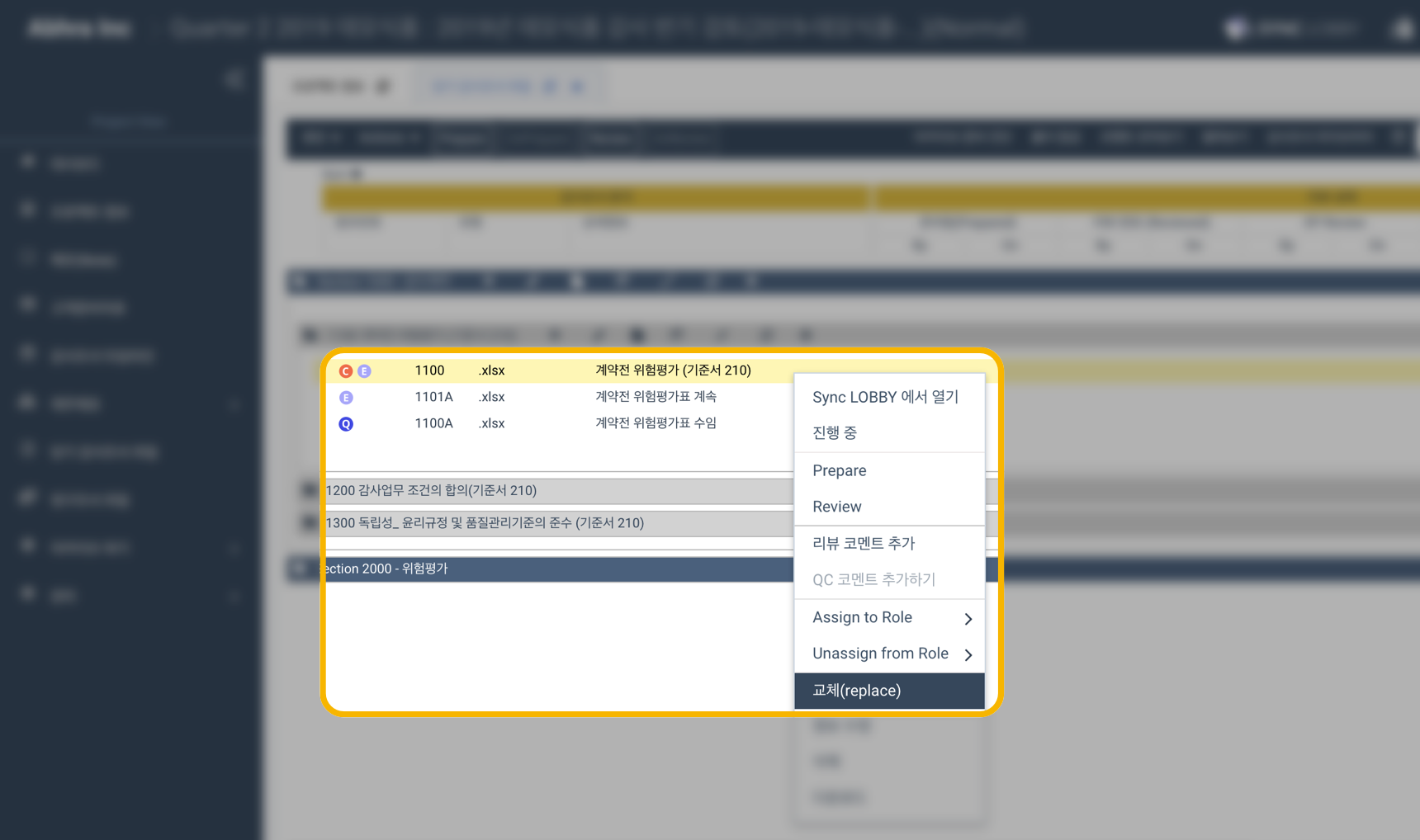
보다 자세한 조서 교체 방법을 파일교체하기 항목을 통해 확인하실 수 있습니다.
2. 열려있는 파일 목록 확인하여 중복 작업 피하기
조서 화면에서 Actions > Opened Workpaper List 메뉴를 선택합니다.
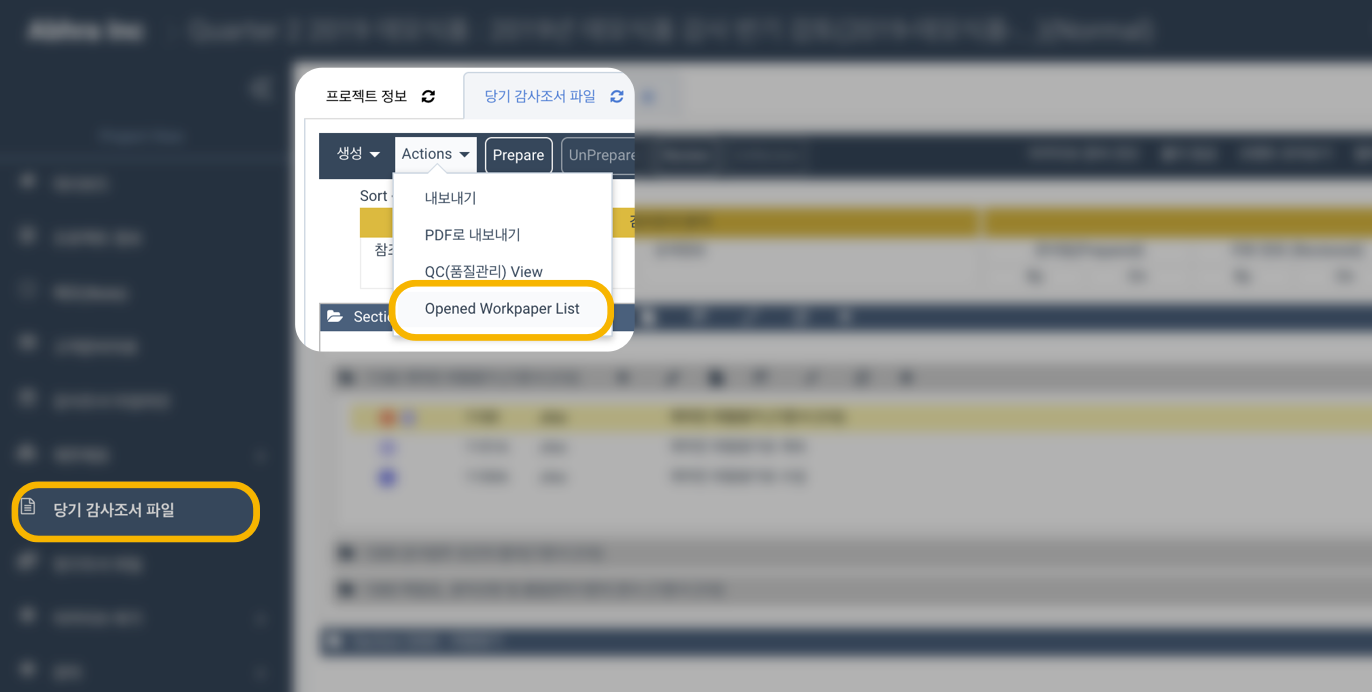
아래와 같이 열려있는 조서 항목이 나타나 '닫기' 또는 '모두 닫기' 버튼을 눌러 열려있는 문서를 닫습니다.
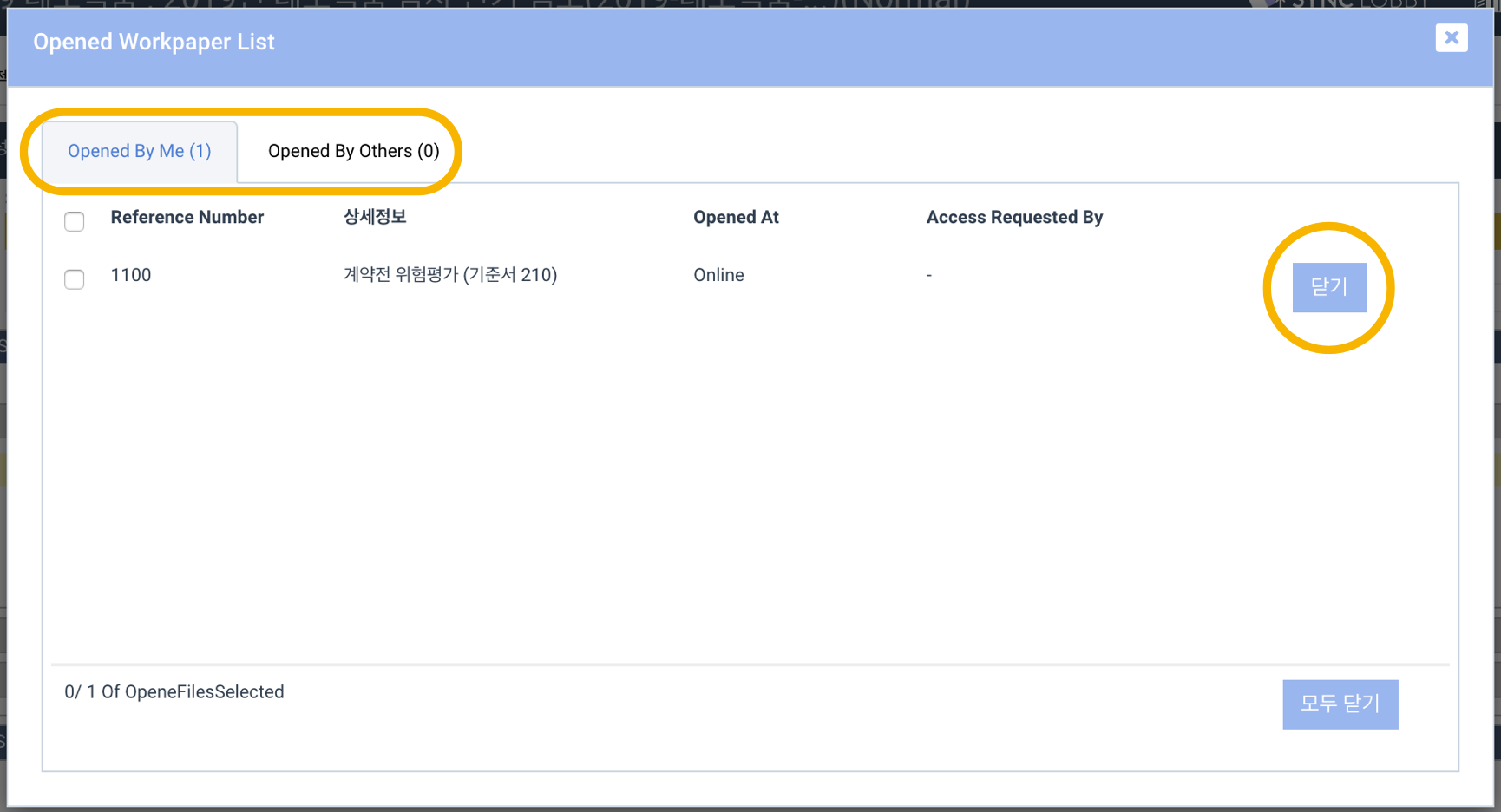
반드시 Opened By Others 탭 역시 확인하여 주십시오.
-
- '닫기' 또는 '모두 닫기' 권한이 없는 팀원이 있을 수 있습니다.
- 강제로 파일을 닫는 경우 다른 사용자의 수정 사항이 손실될 수 있습니다.
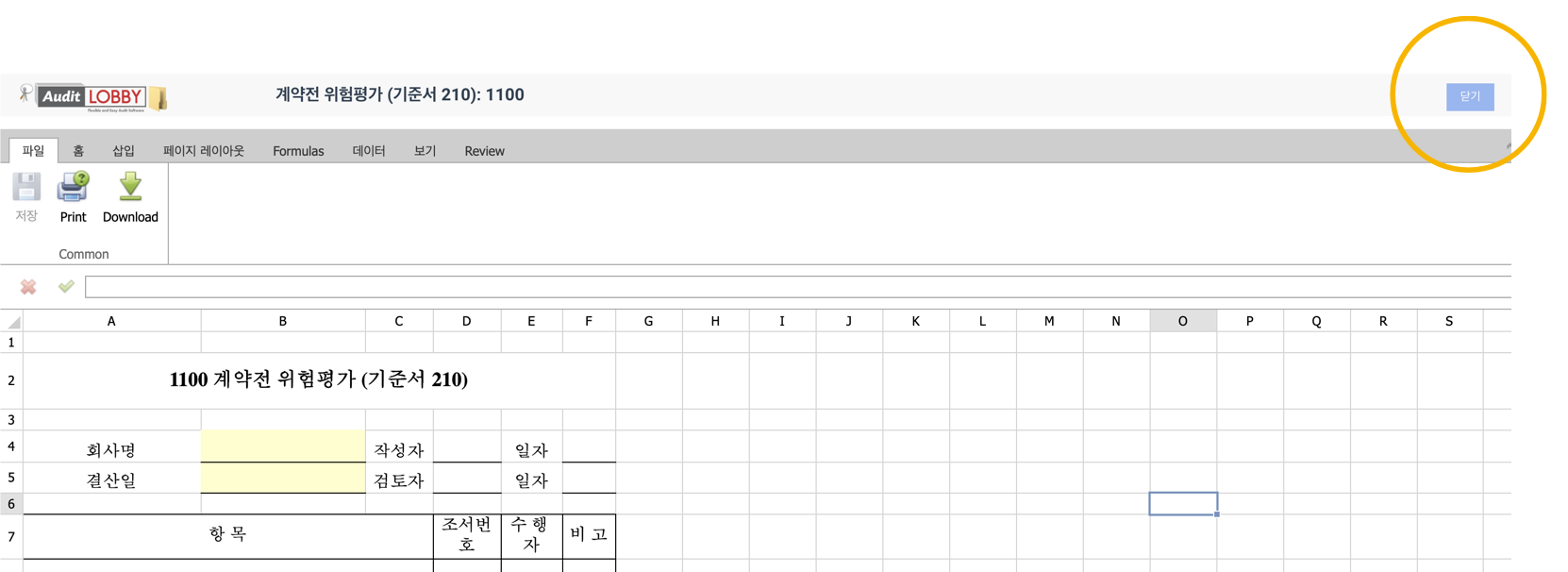
어딧로비 온라인 에디터에서는 X 버튼을 눌러 창을 닫는 경우 파일이 닫힌 것으로 간주하지 않습니다. 화면 우측 상단의 '닫기' 버튼을 눌러 닫아주시기 바랍니다.
- 열려있는 파일 목록 확인하여 중복 작업을 피하시는 경우, 예상치 못한 오류가 발생할 수 있습니다. 중요하고 긴급한 작업을 하시는 경우 1. 파일 교체를 이용한 조서작업을 추천드립니다.