5. 클라이언트(고객사) 등록/수정/삭제하기
클라이언트(고객사)를 오딧로비에 등록하는 방법에 대한 안내문서
법인 메뉴 (Organization View) 에서 클라이언트(고객사) 등록/수정/삭제 하기
요약보기
1. 클라이언트를 생성합니다.
- 법인용 화면의 왼쪽 메뉴 목록에서 'Users/Clients/Groups'을 선택합니다.
- 'Users/Clients/Groups' 화면의 상단에서 '고객(Client)' 탭을 선택합니다.
- 화면 우측 상단의 '클라이언트 생성' 버튼을 클릭합니다.
- 클라이언트 이름과 아이디를 입력합니다.
- '생성' 버튼을 누릅니다.
- 화면 상단에 붉은색 로딩바가 나타나며 고객 생성이 진행됩니다. 로딩바가 다 채워질 때까지 잠시 기다려 주십시오.
2. 클라이언트를 본부에 등록합니다.
- 클라이언트(고객사)를 딧로비에 생성해도, 등록된 클라이언트를 본부(그룹)에 추가하지 않으면 프로젝트 생성시 클라이언트가 나타나지 않습니다. 반드시 클라이언트를 적절한 본부에 배정하여 주십시오.
상세보기
1. 클라이언트를 생성합니다.
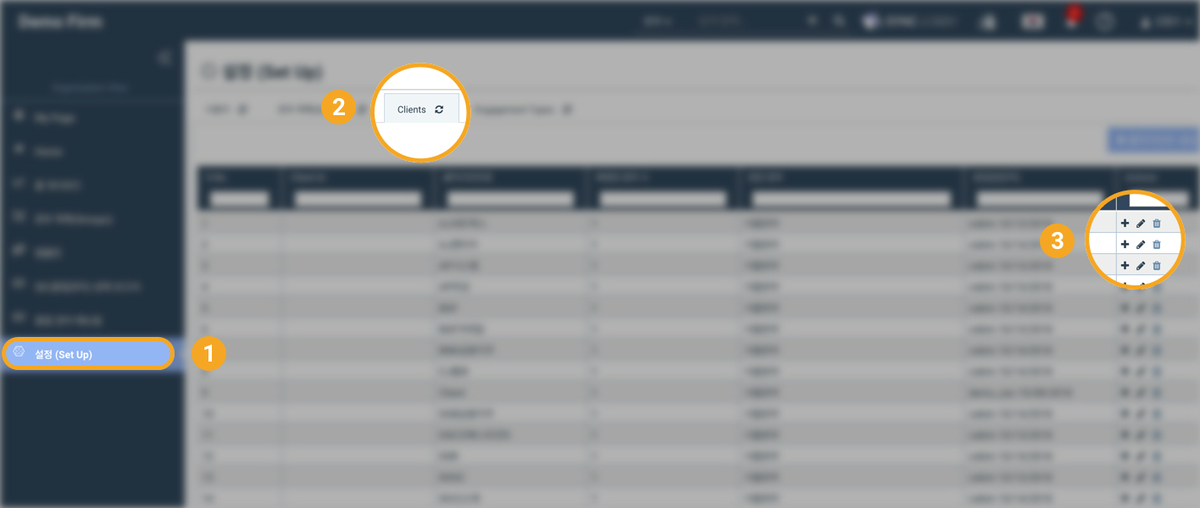
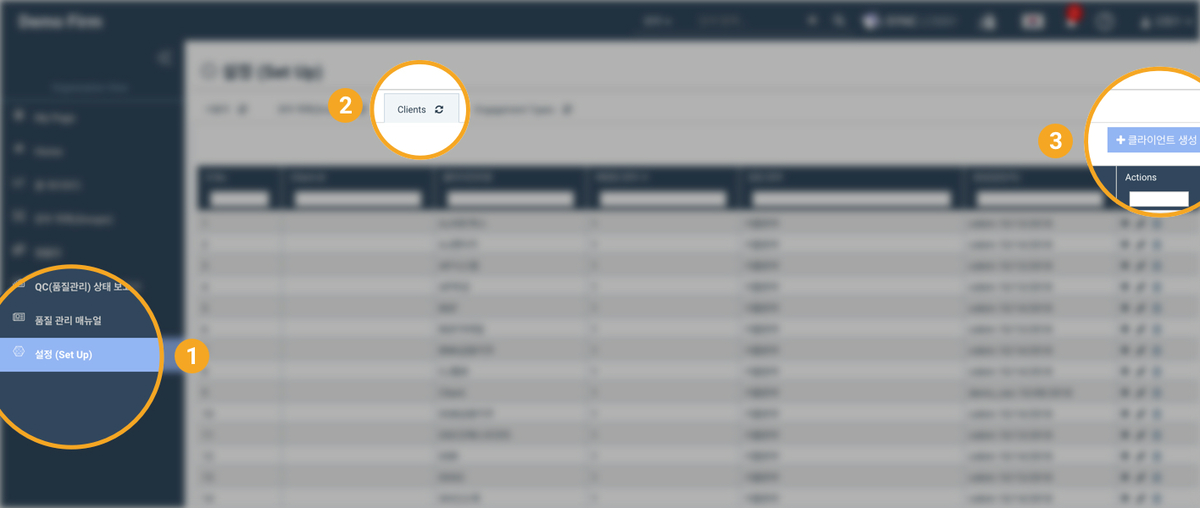
- 법인용 메뉴에서 설정(setup)을 선택합니다.
- 화면 위쪽 탭에서 Clients 를 선택합니다.
- 화면 오른쪽에서 클라이언트 생성 버튼을 누릅니다.
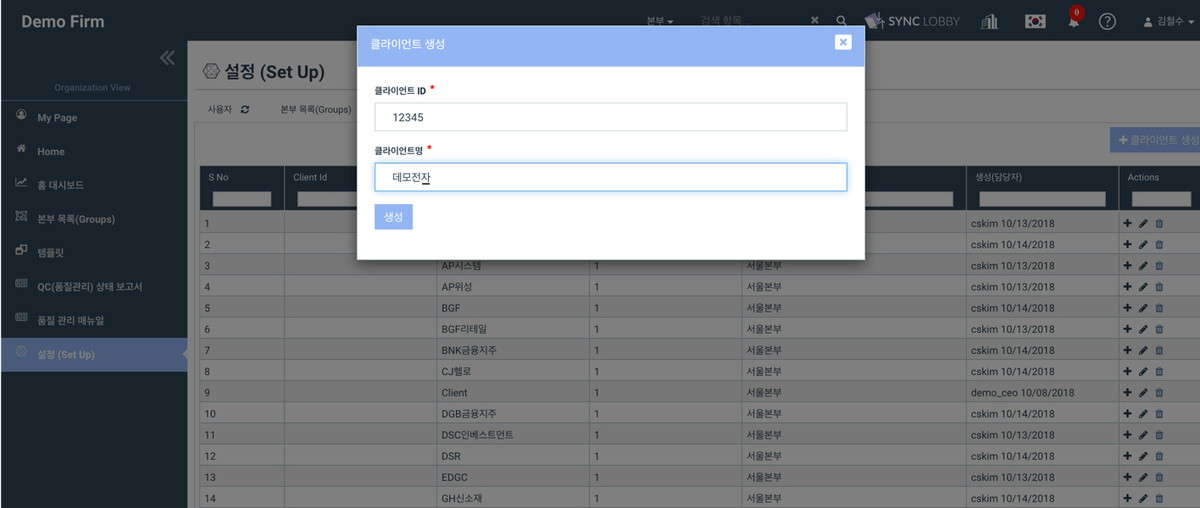
- 클라이언트 아이디를 입력합니다.
- 클라이언트 이름을 입력합니다.
클라이언트 아이디는 법인 내부에서 정한 규칙을 따르시되, 없는 경우 임의로 작성하실 수 있습니다.
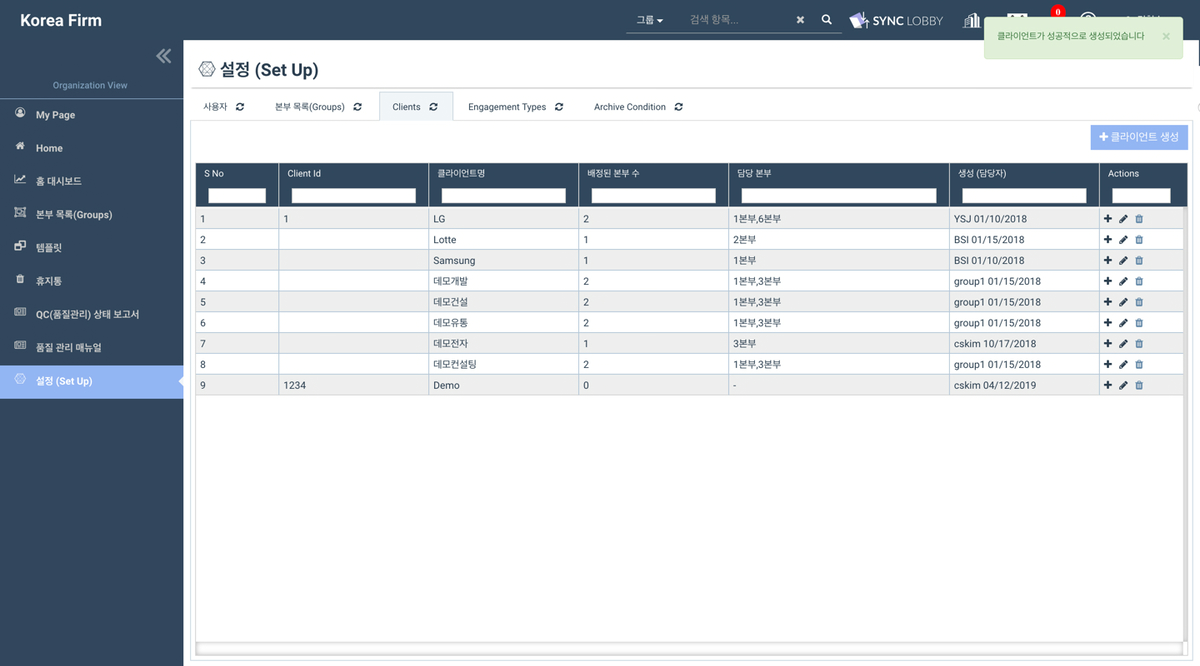
화면 오른쪽 위에 성공 알람이 나타납니다.
2. 클라이언트를 본부에 등록합니다. [Group 탭 클릭]
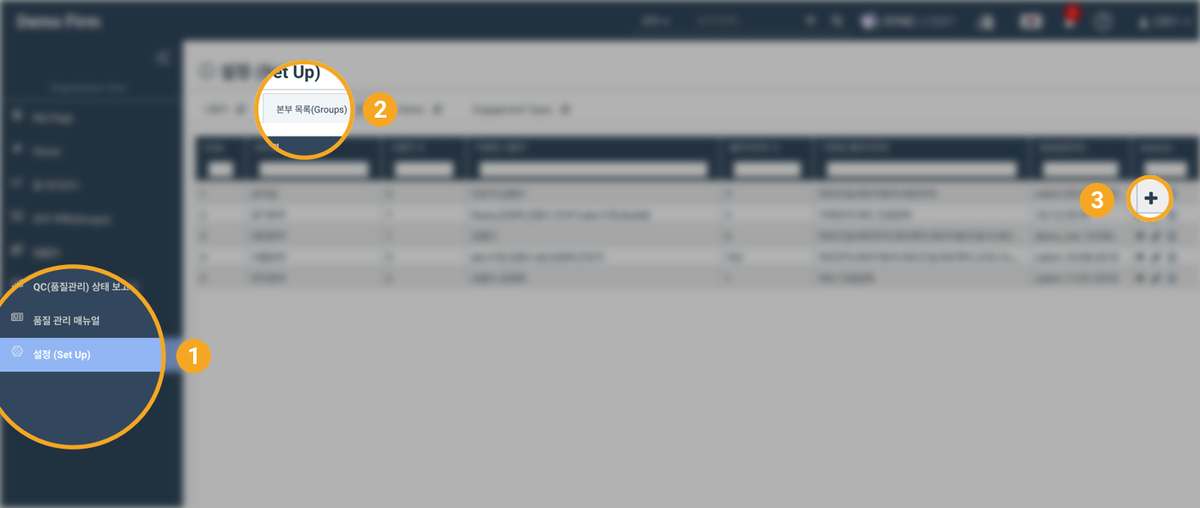
법인용 메뉴 > 본부 목록
프로젝트 생성 시 생성자가 소속된 본부에 속한 클라이언트만 목록에 나타납니다. 따라서 반드시 클라이언트를 적절한 본부에 배정해야 합니다.
- 법인용 메뉴에서 Users/Clients/Groups 을 선택합니다.
- 본부 목록 (Group) 탭을 선택합니다.
- 클라이언트를 등록할 본부를 선택한 후 오른쪽 끝의 + 모양 아이콘을 누릅니다.
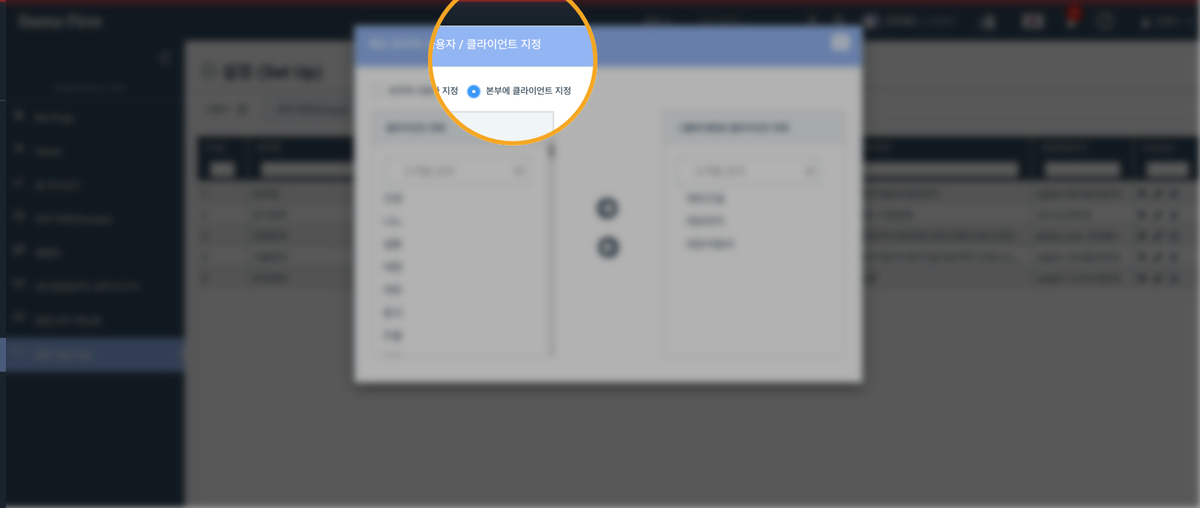
사용자 및 클라이언트 지정 창이 나타납니다.
-
위와 같은 창이 나타나면, 창의 상단에서 '본부에 클라이언트 지정'을 선택합니다.
-
'클라이언트 목록' 아래 쪽의 검색창에 앞에서 생성한 클라이언트의 이름을 검색합니다.
-
검색결과에 나타난 클라이언트의 이름을 클릭하여 선택합니다.
-
오른쪽 방향 화살표를 누릅니다
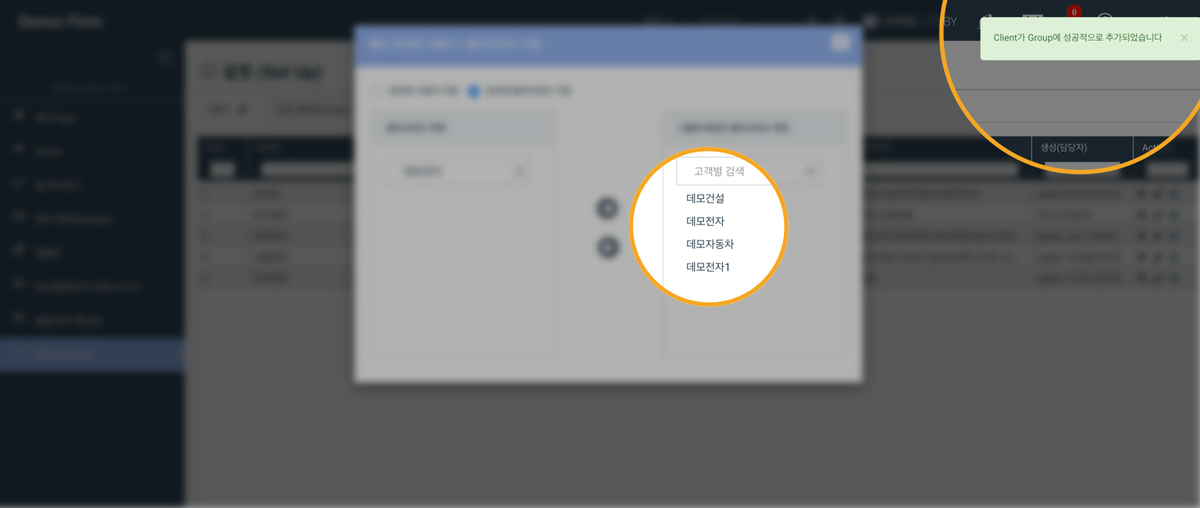
클라이언트가 본부에 등록된 것을 확인할 수 있습니다.
- 클라이언트가 본부에 등록되면 화면 오른쪽 부분에 클라이언트 이름이 나타납니다.
- 화면 우측 상단에도 성공 메시지가 표시됩니다.
3. 클라이언트 수정 / 삭제
등록한 클라이언트의 아이디와 이름을 수정하거나 클라이언트를 삭제할 수 있습니다.
- 법인용 메뉴에서 Users/Clients/Groups 을 선택합니다.
- 설정 화면의 상단 탭에서 Clients 를 선택합니다.
- 수정하려는 클라이언트의 오른쪽에서 연필 모양 버튼을 눌러 아이디와 이름을 수정합니다.
- 삭제하려는 클라이언트의 오른쪽에서 휴지통 모양 버튼을 눌러 클라이언트를 삭제합니다.